Berry's POS · Tutorial com telas reais
Estufas, grade e sabores
Desenhar o freezer de exposição: as estufas, as cubas — de um golpe, com a grade automática — e o sabor de cada espaço.
-
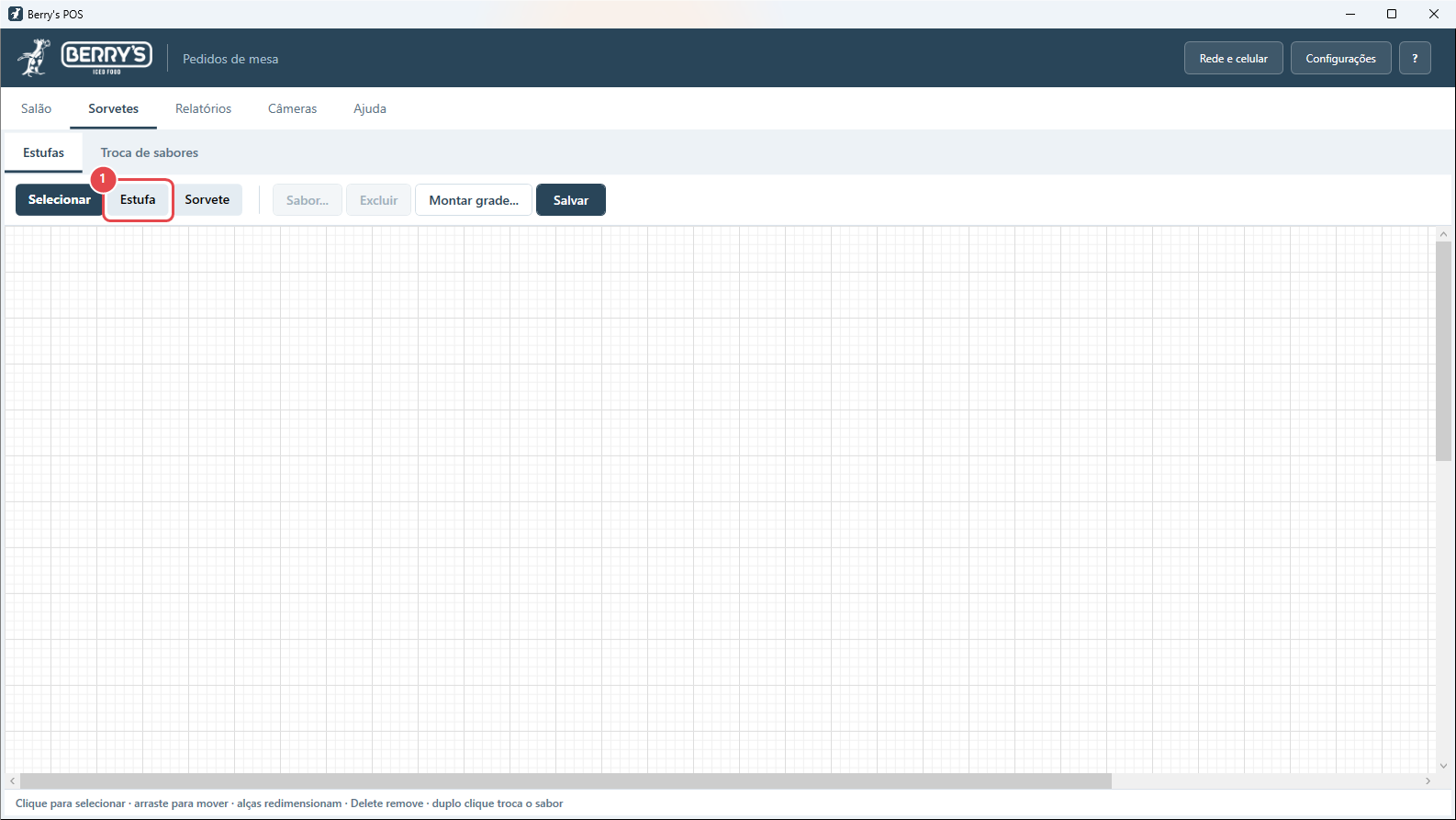
Escolha o modo "Estufa" e desenhe a primeira
A estufa é o móvel; as cubas vêm depois, dentro dela.
-
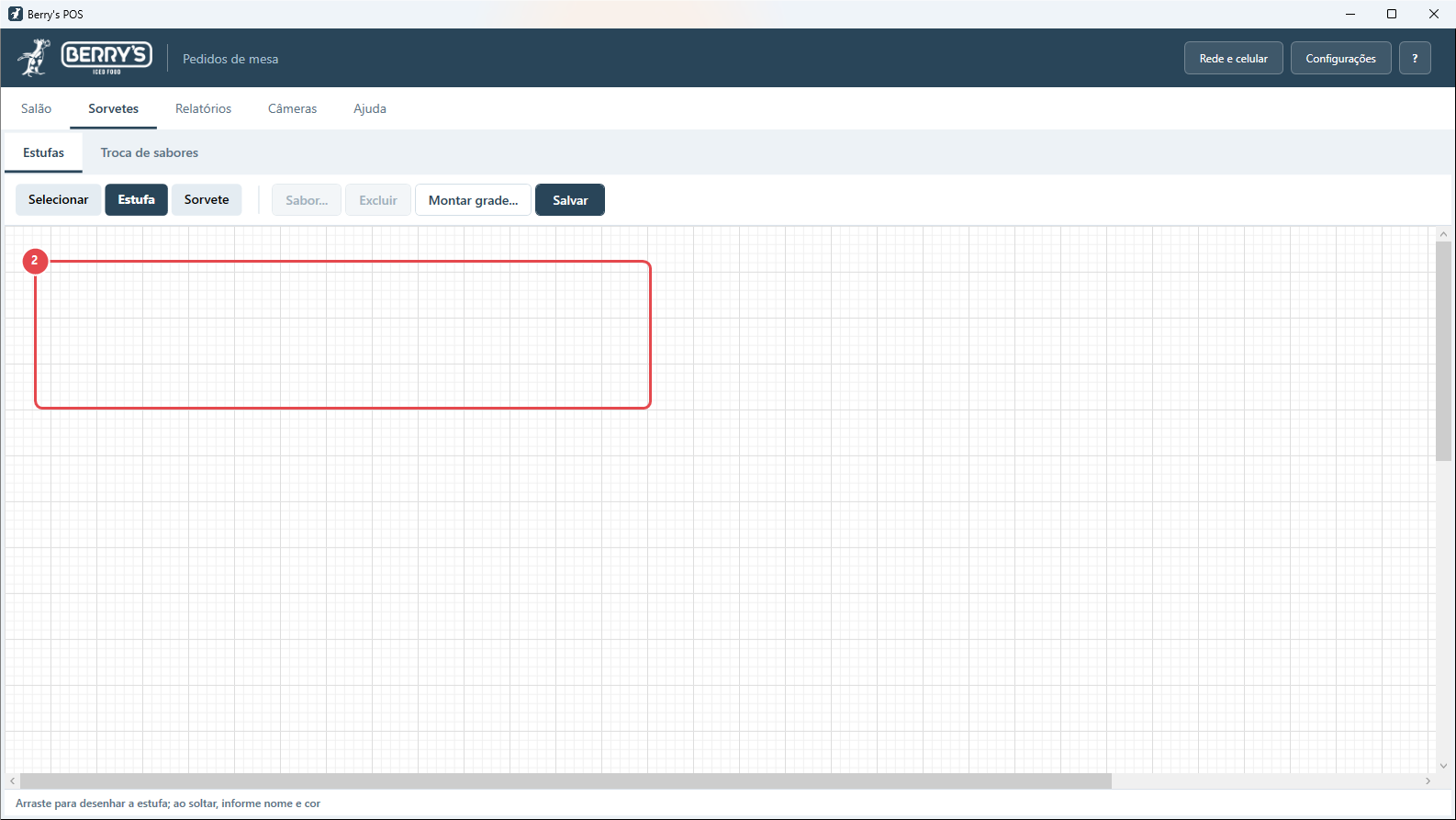
Arraste o retângulo da Estufa 1 — comprida, deitada
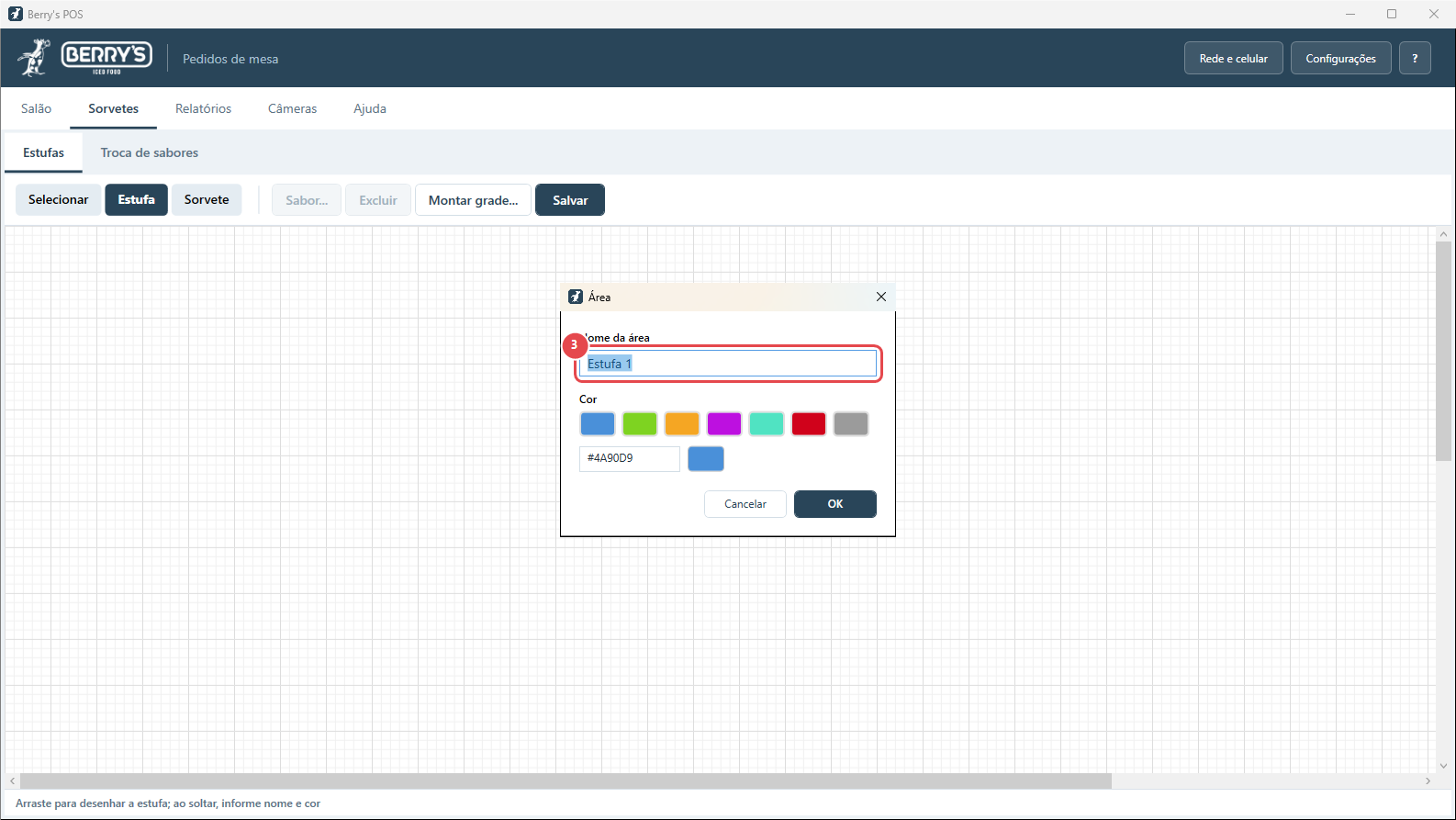
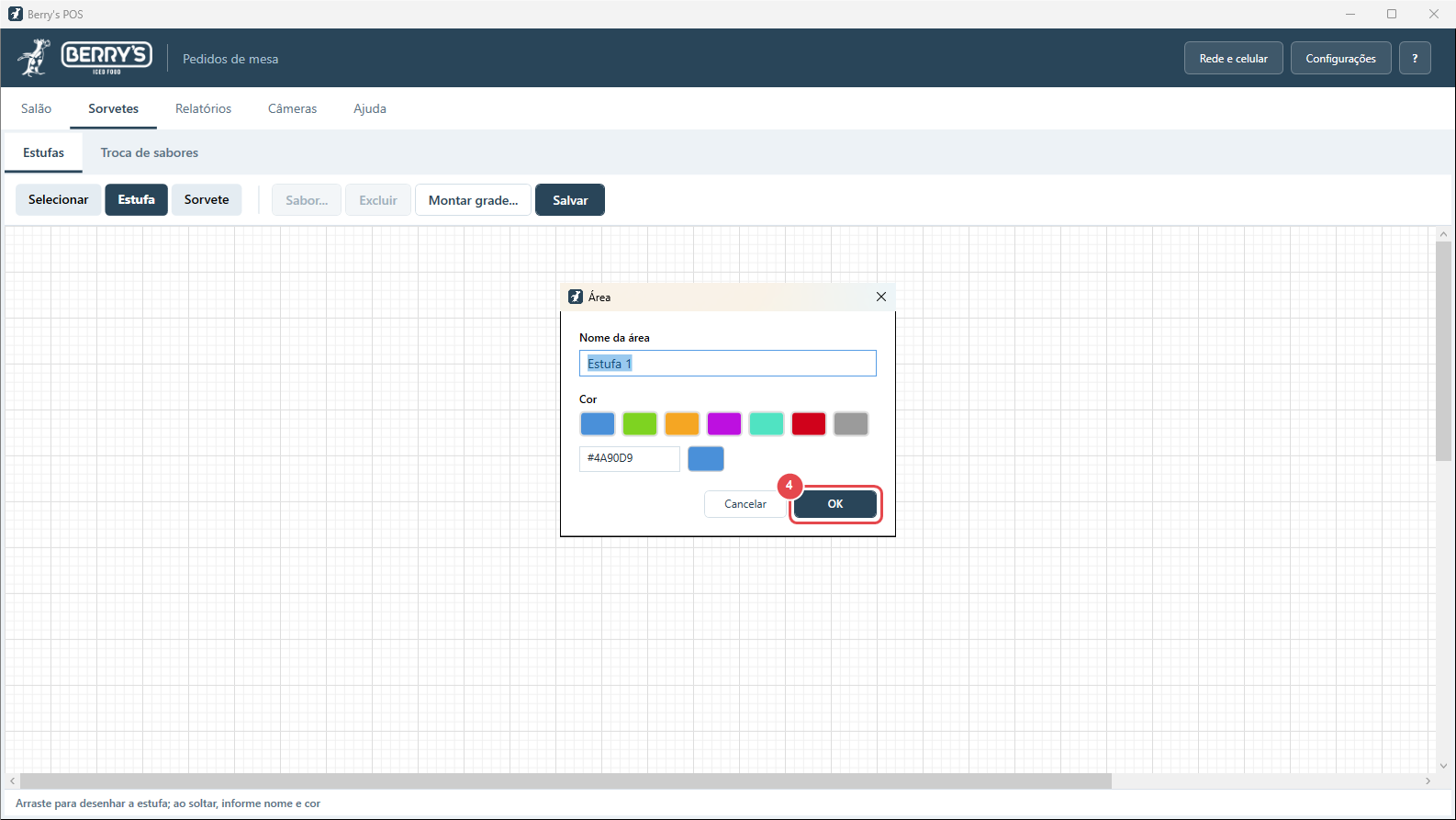
Ao soltar, o app pergunta nome e cor, como nas áreas do salão.
-
Confirme o nome "Estufa 1"
-
OK
-
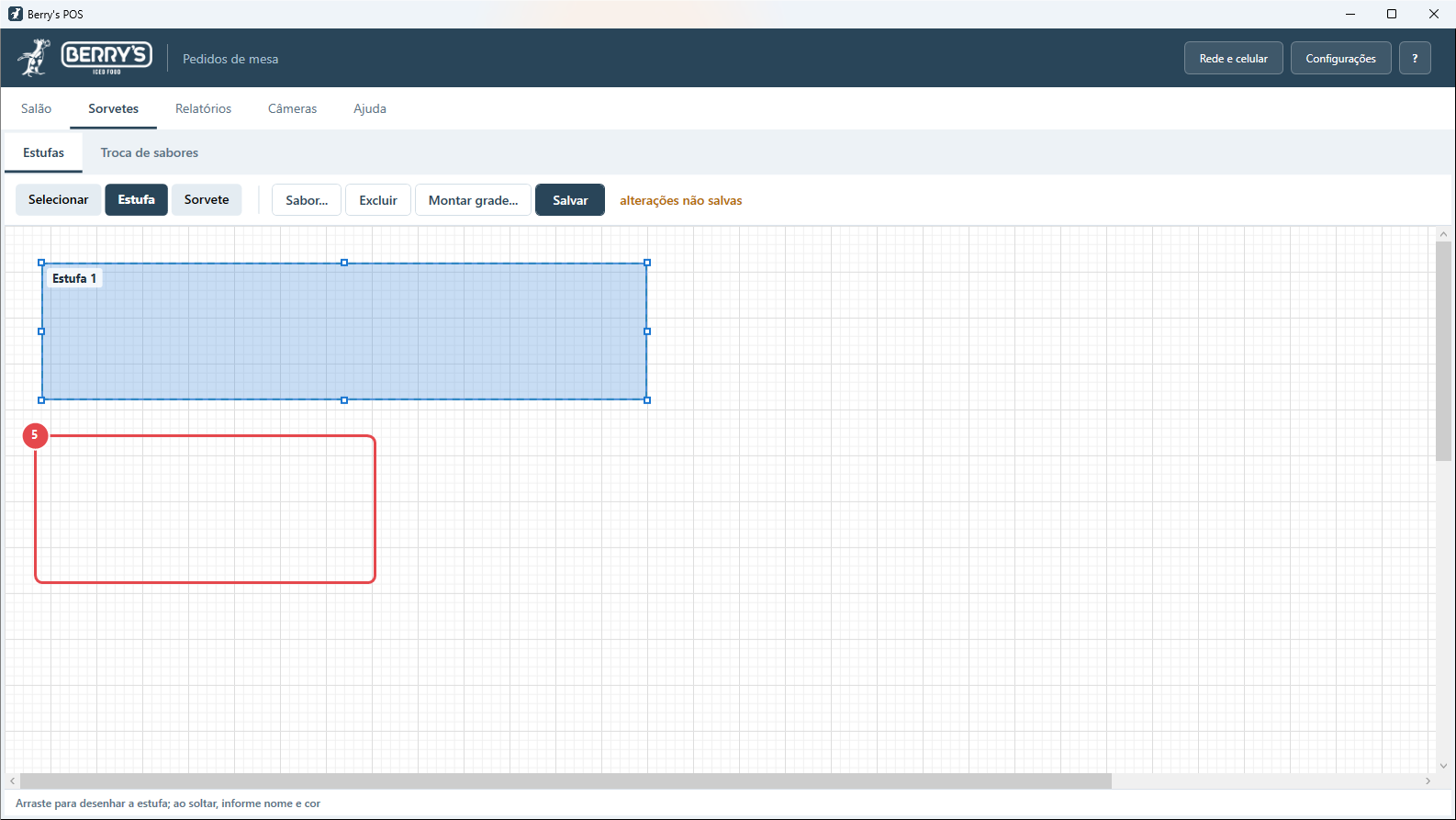
Desenhe a Estufa 2 logo abaixo
-
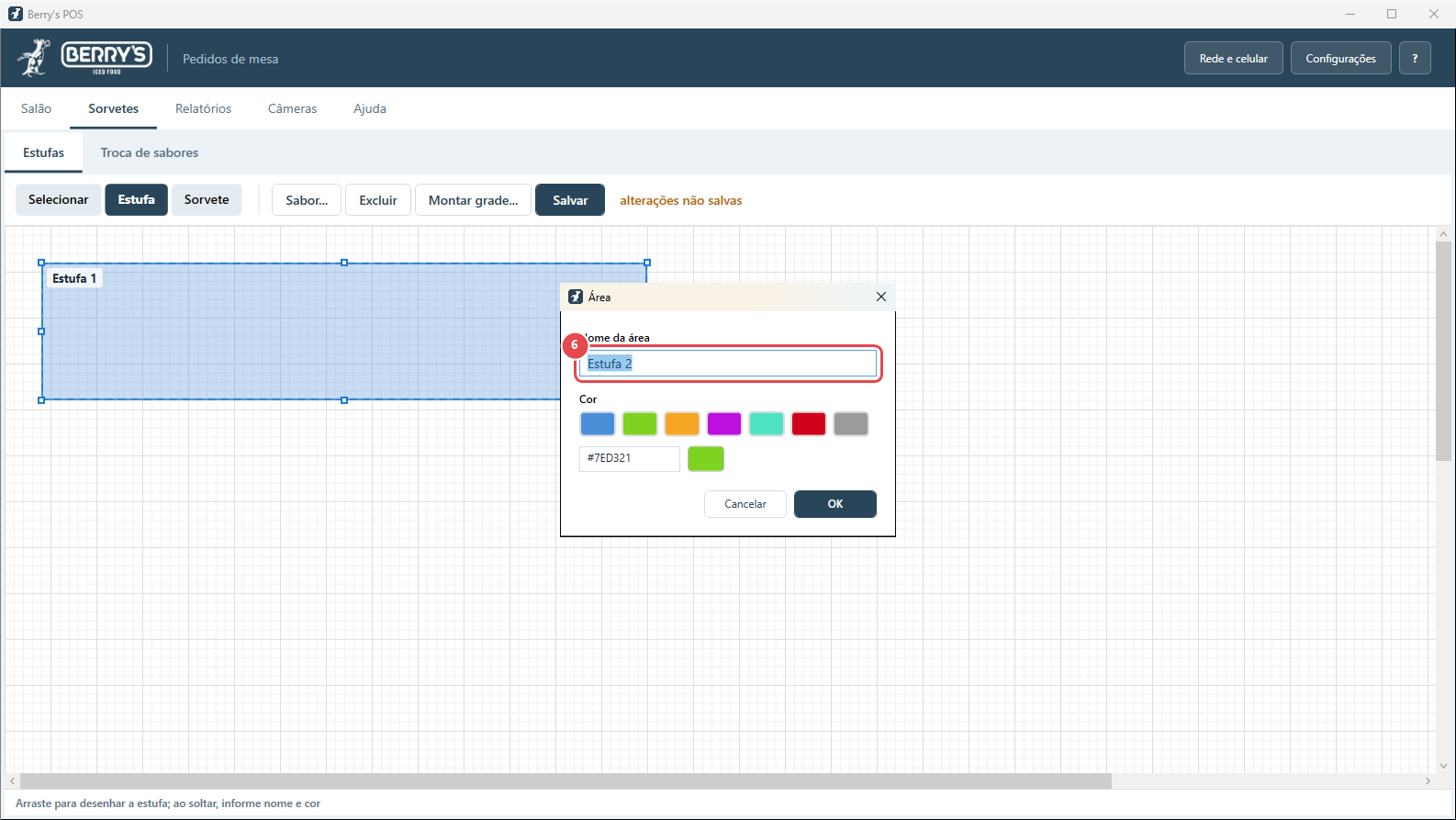
Nome "Estufa 2"…
-
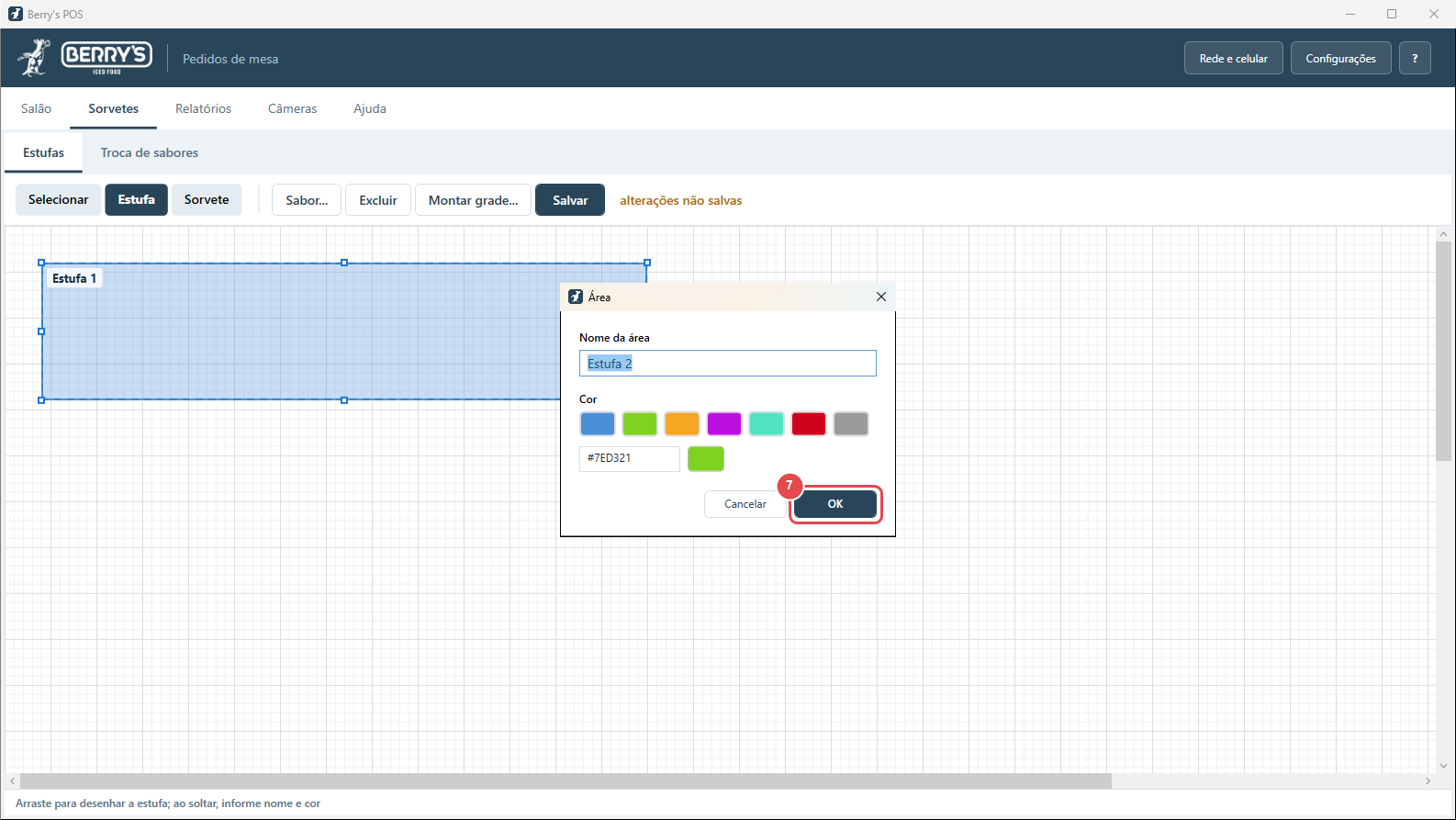
…e OK
-
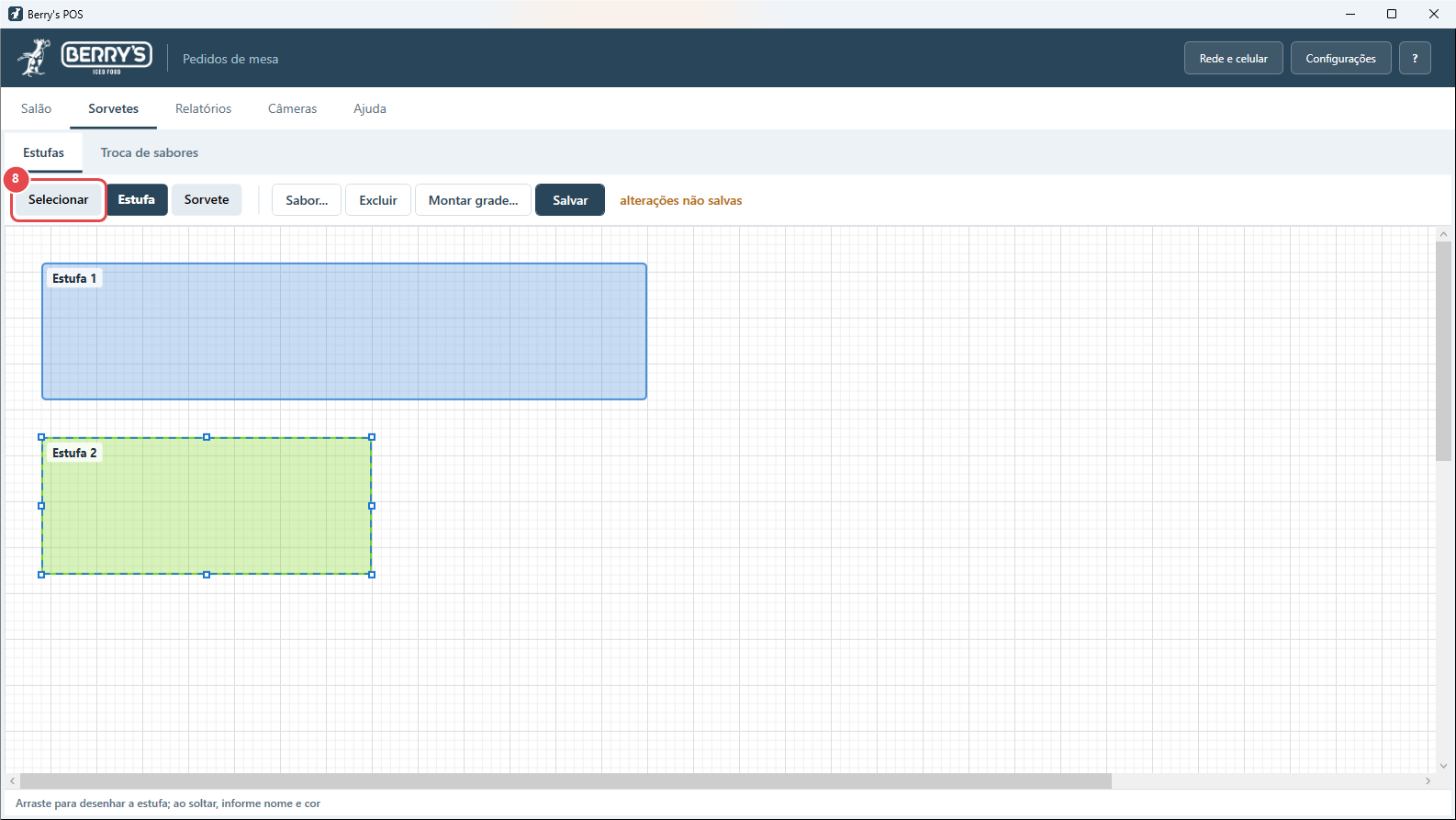
Modo "Selecionar" e um clique na Estufa 1
-
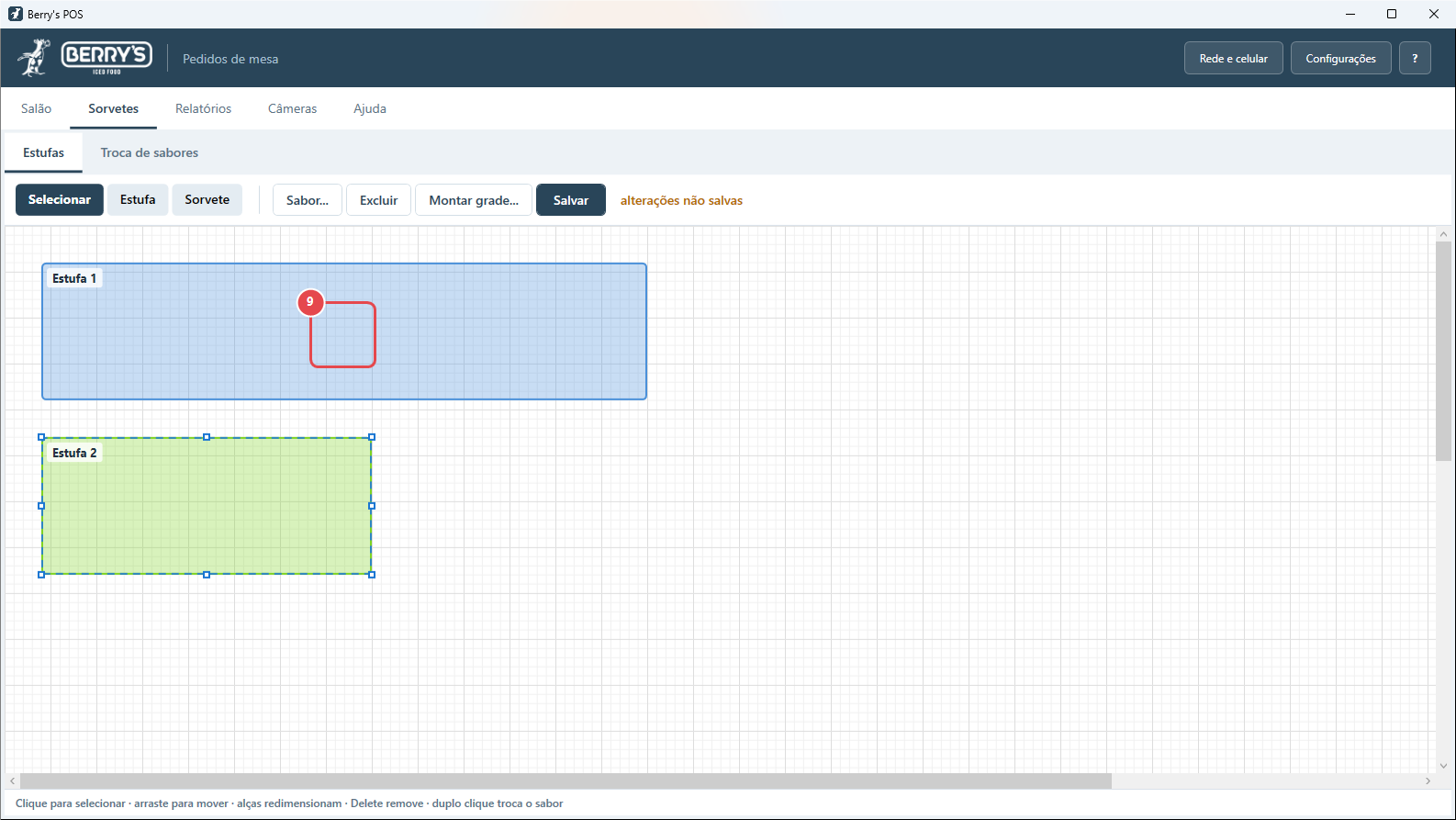
A estufa selecionada ganha as alças
É com ela selecionada que a grade automática funciona.
-
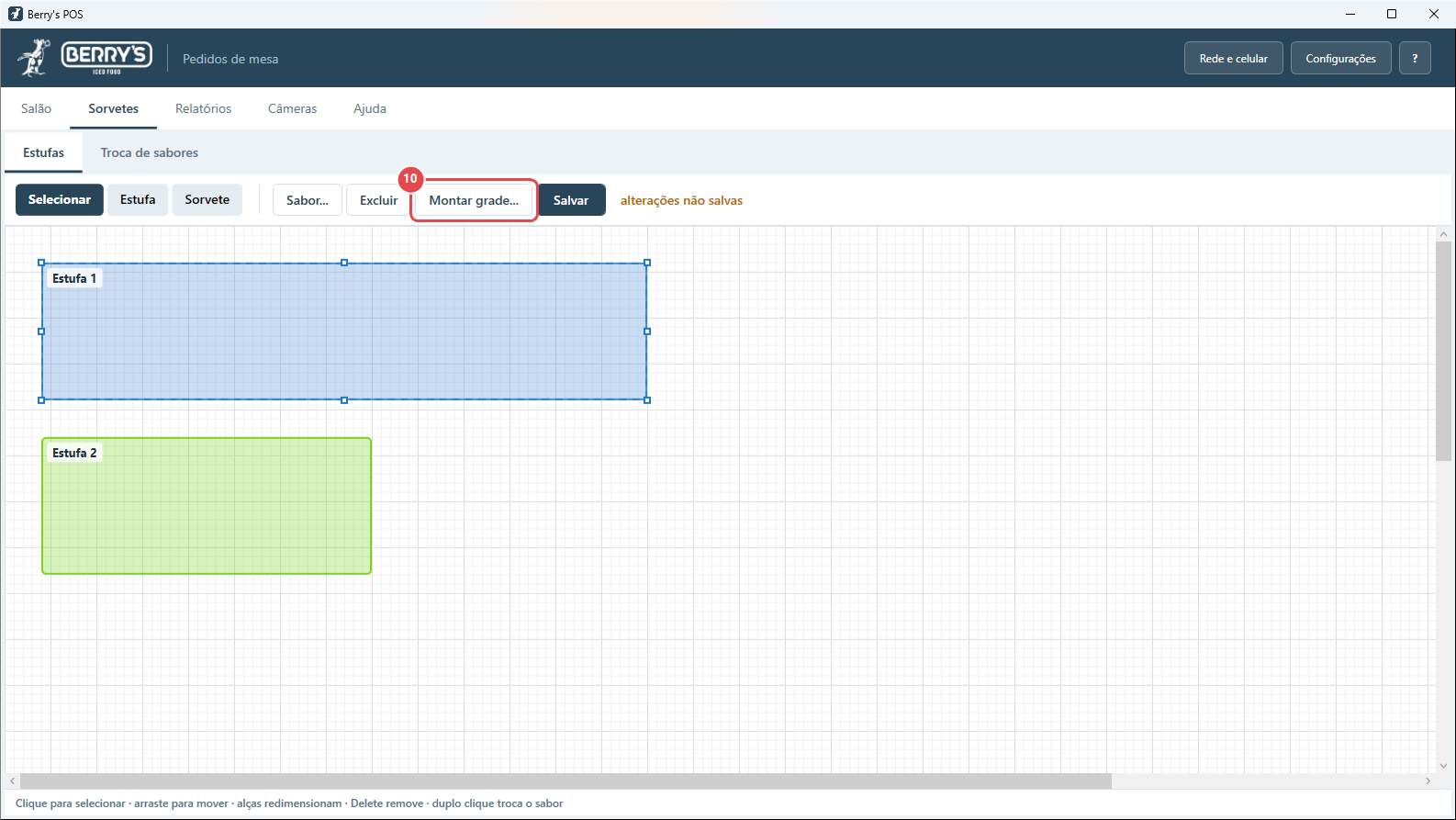
Clique em "Montar grade..."
Em vez de desenhar vinte cubas uma a uma, a grade cria (ou arruma) todas de um golpe.
-
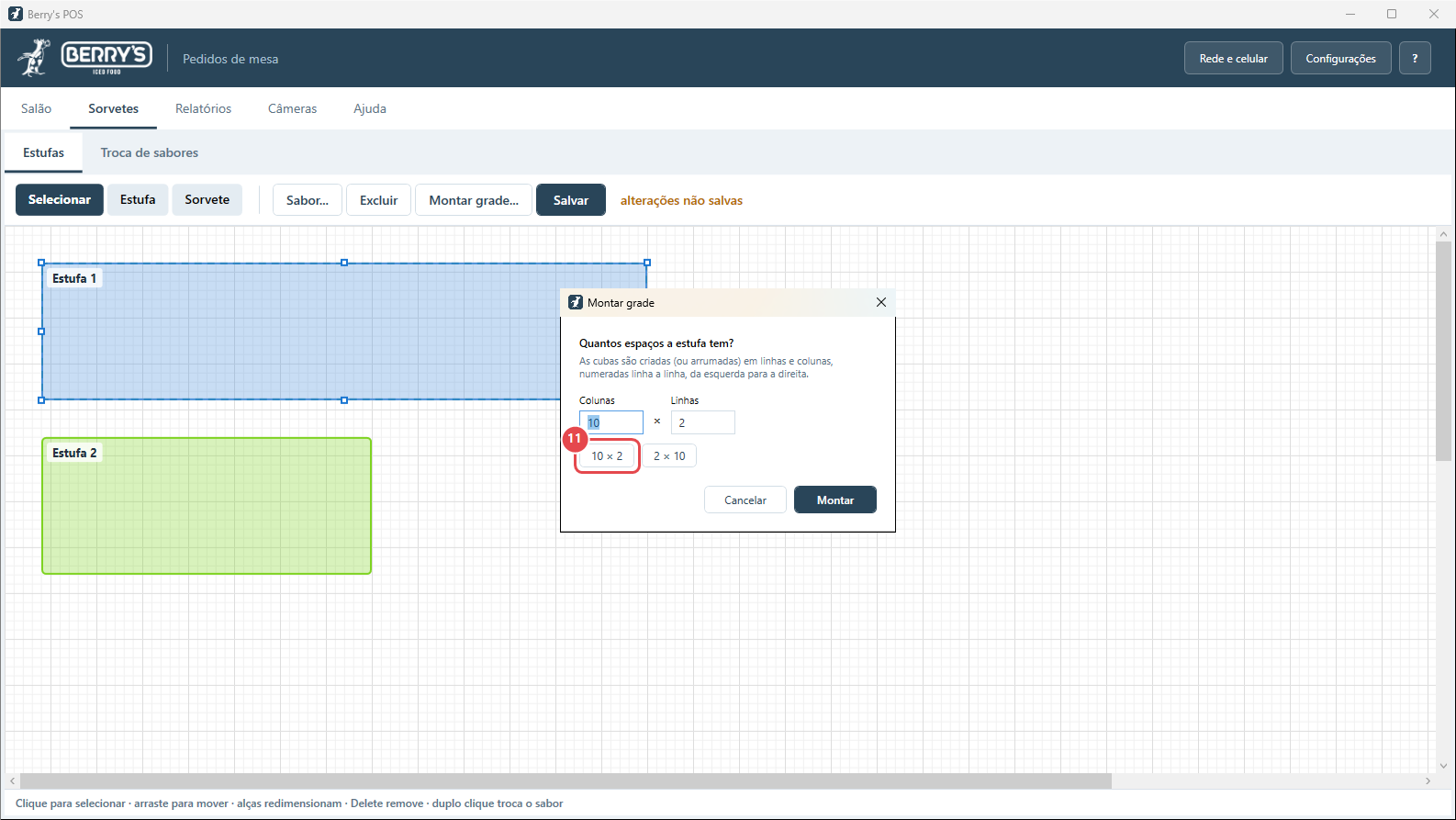
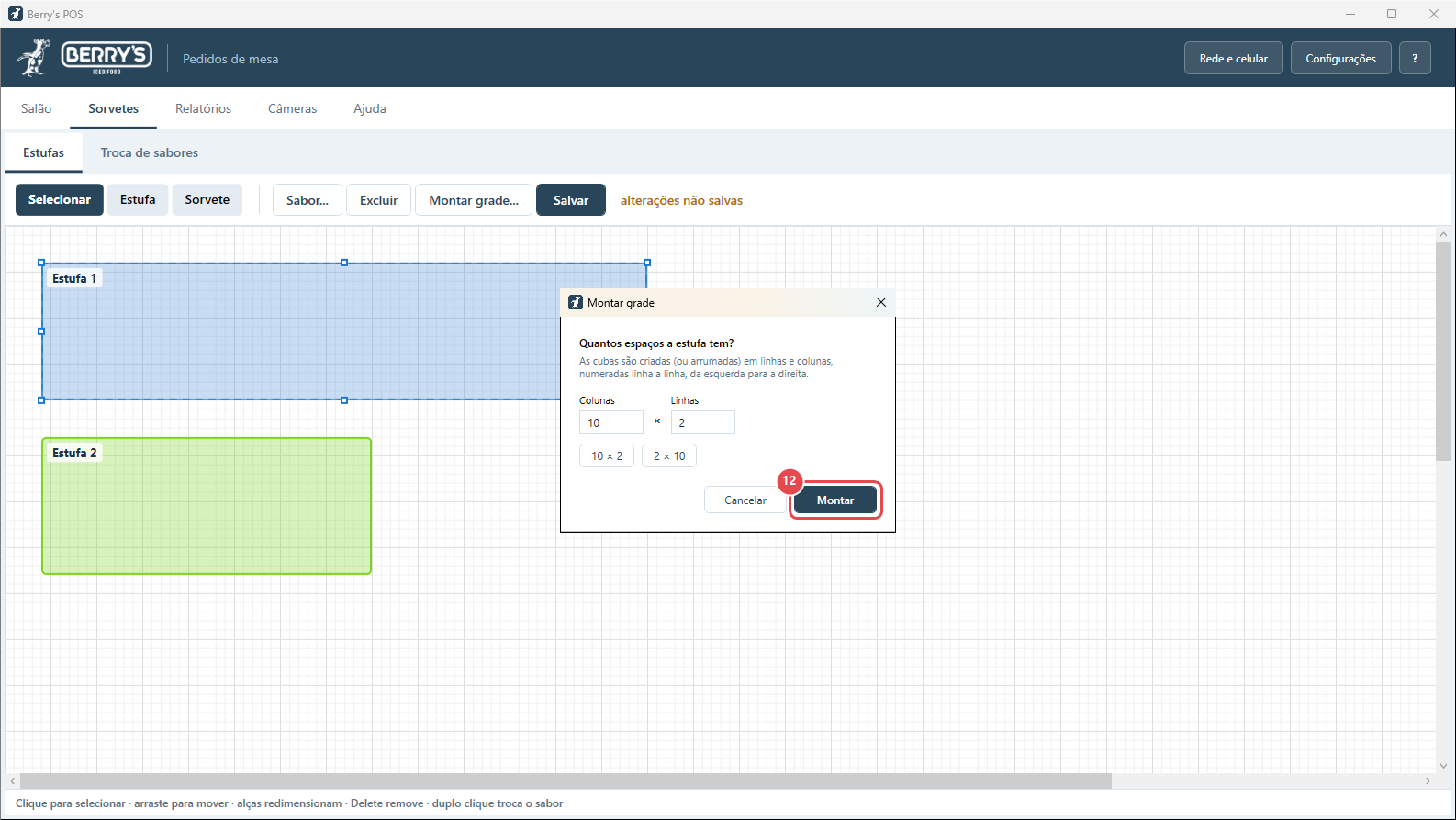
Os atalhos 10 × 2 e 2 × 10 são as estufas reais da loja
Dá para digitar qualquer combinação de colunas e linhas.
-
Clique em "Montar"
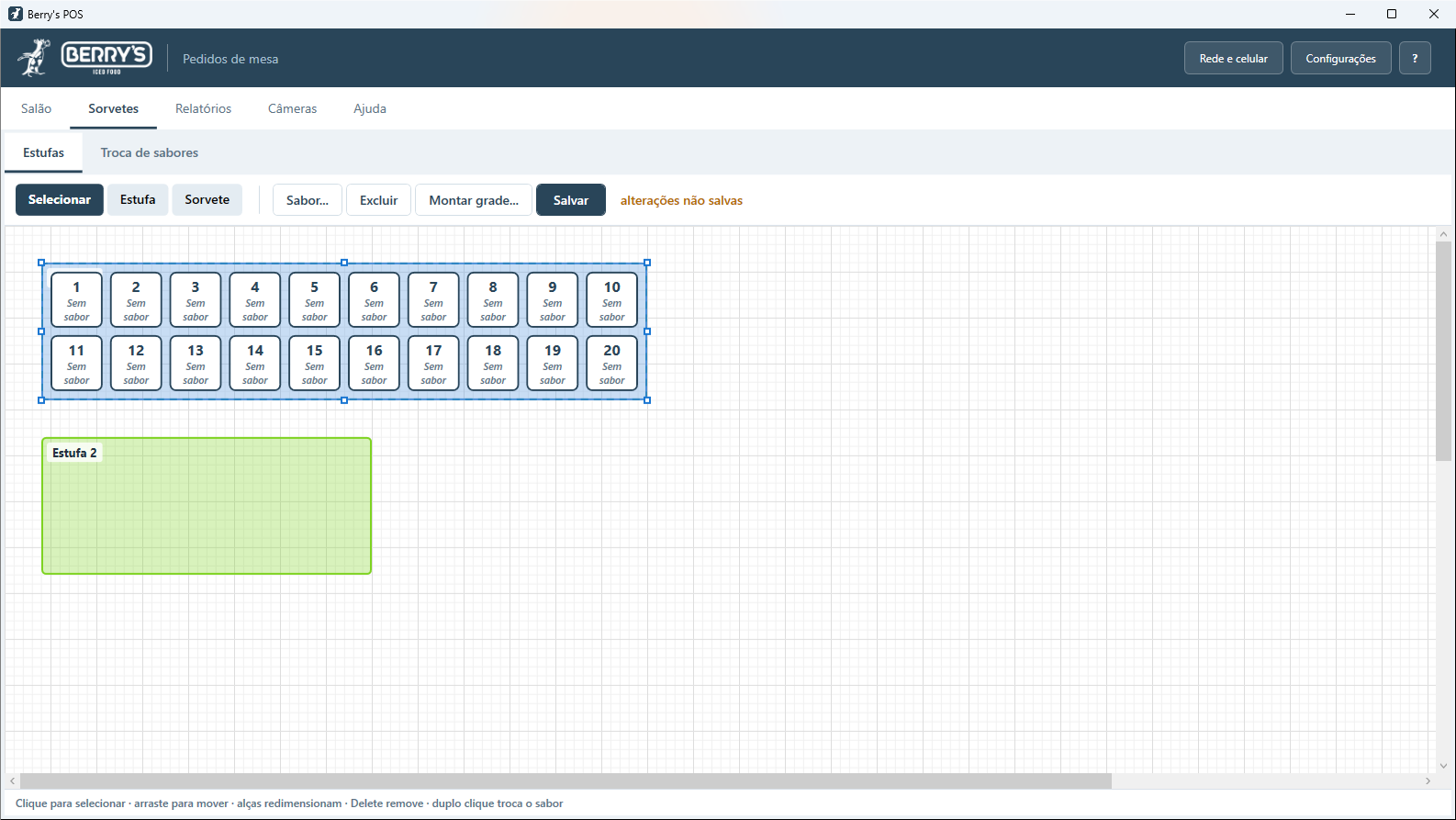
As cubas nascem sem sabor — cuba vazia é estado real da loja — numeradas linha a linha, da esquerda para a direita.
-
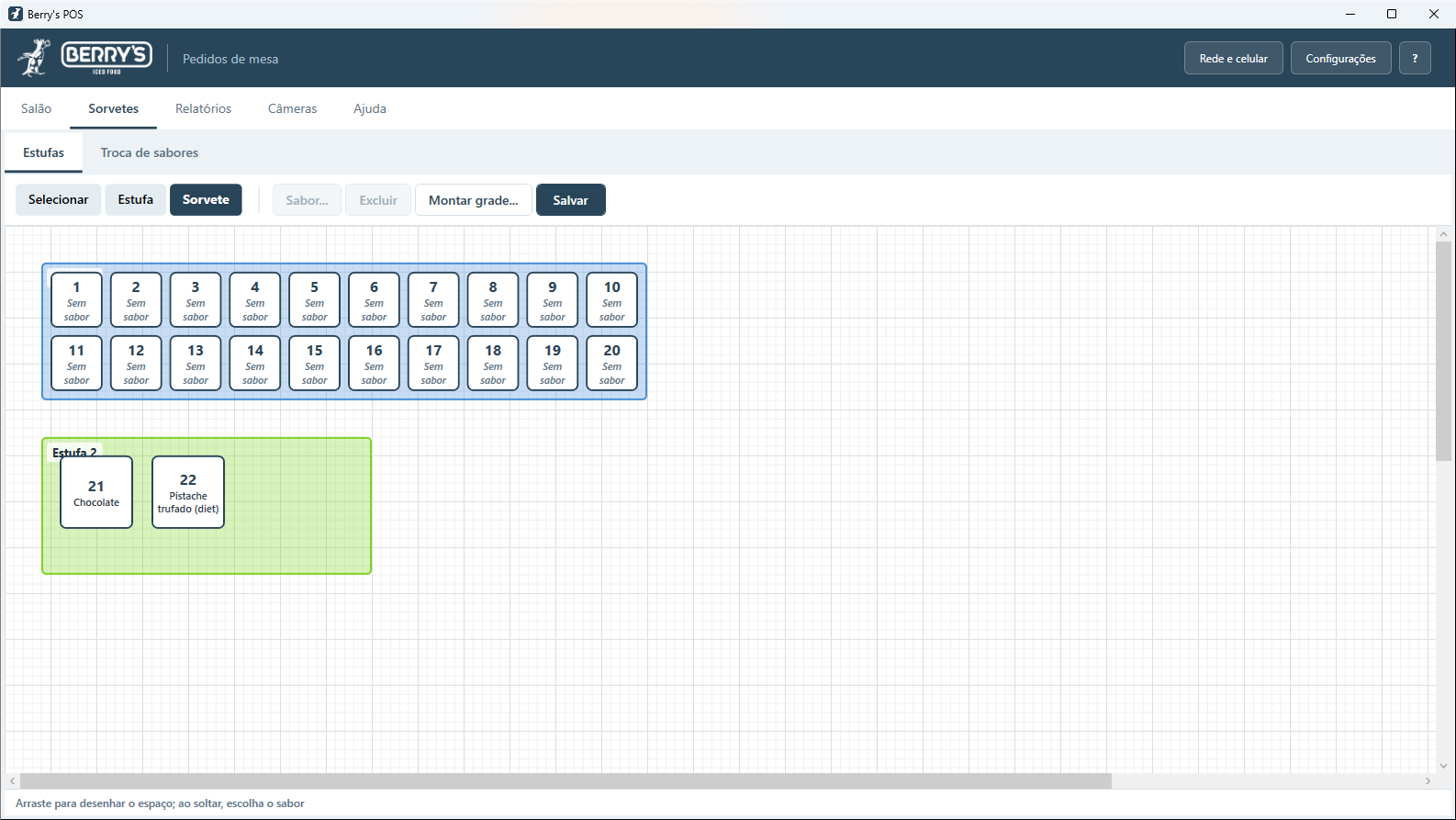
A Estufa 1 com as 20 cubas da grade
Numa estufa que já tem cubas, a grade realinha as existentes (número, sabor e marcação ficam) e cria as que faltarem.
-
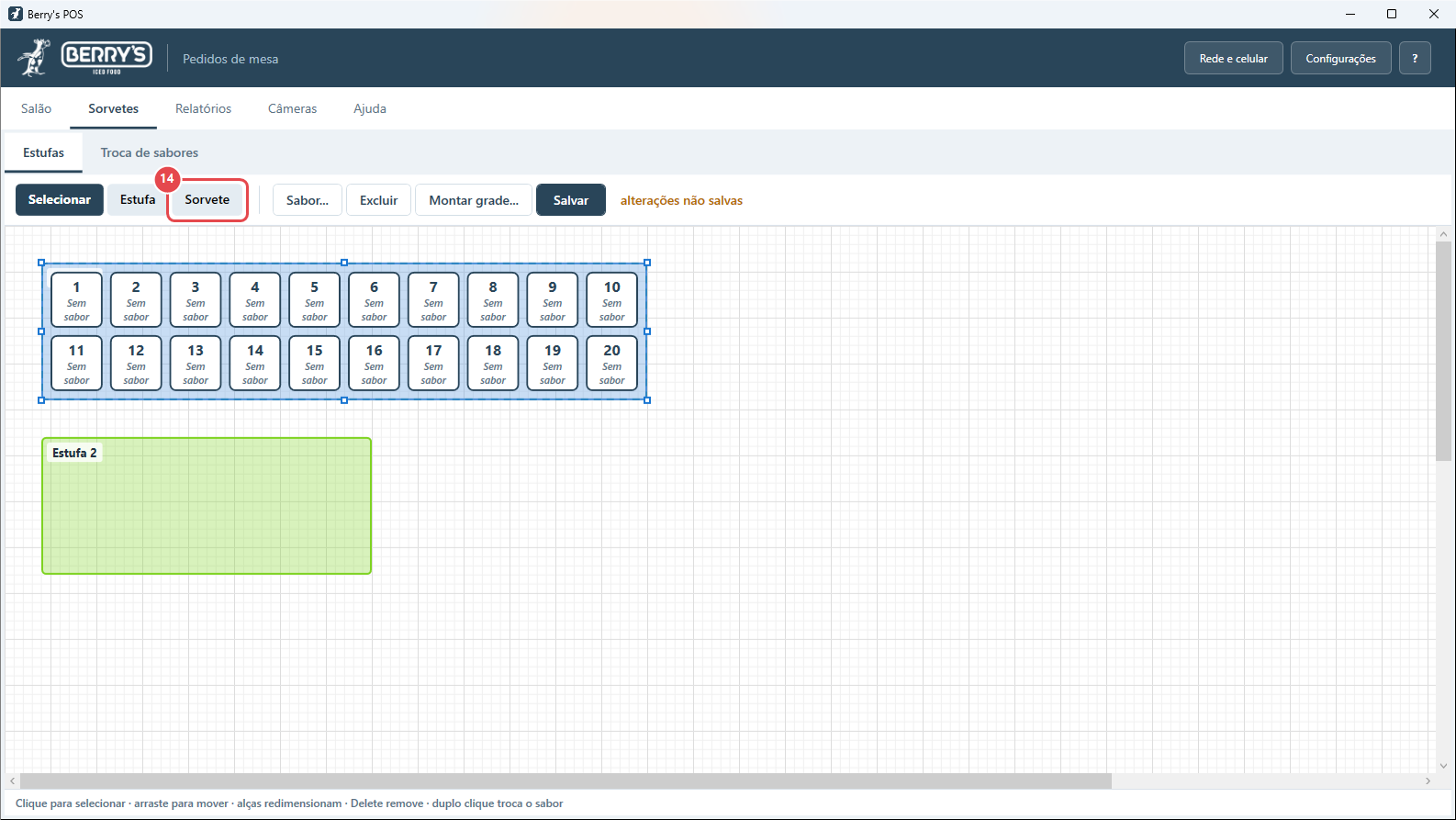
Na Estufa 2, o caminho manual: modo "Sorvete"
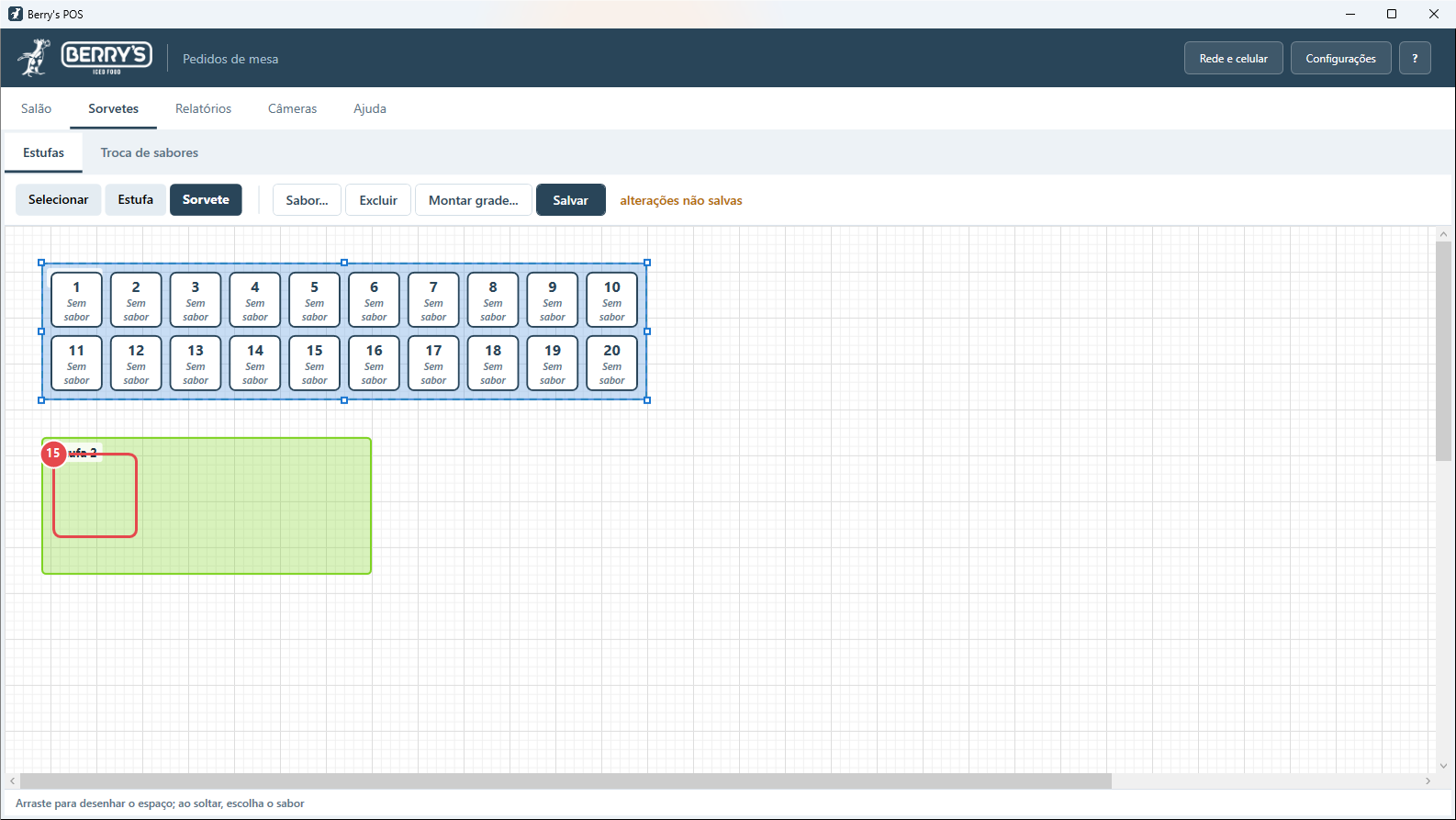
Cada arraste desenha um espaço no tamanho da cuba.
-
Arraste o primeiro espaço
Ao soltar, a janela de sabor abre na hora.
-
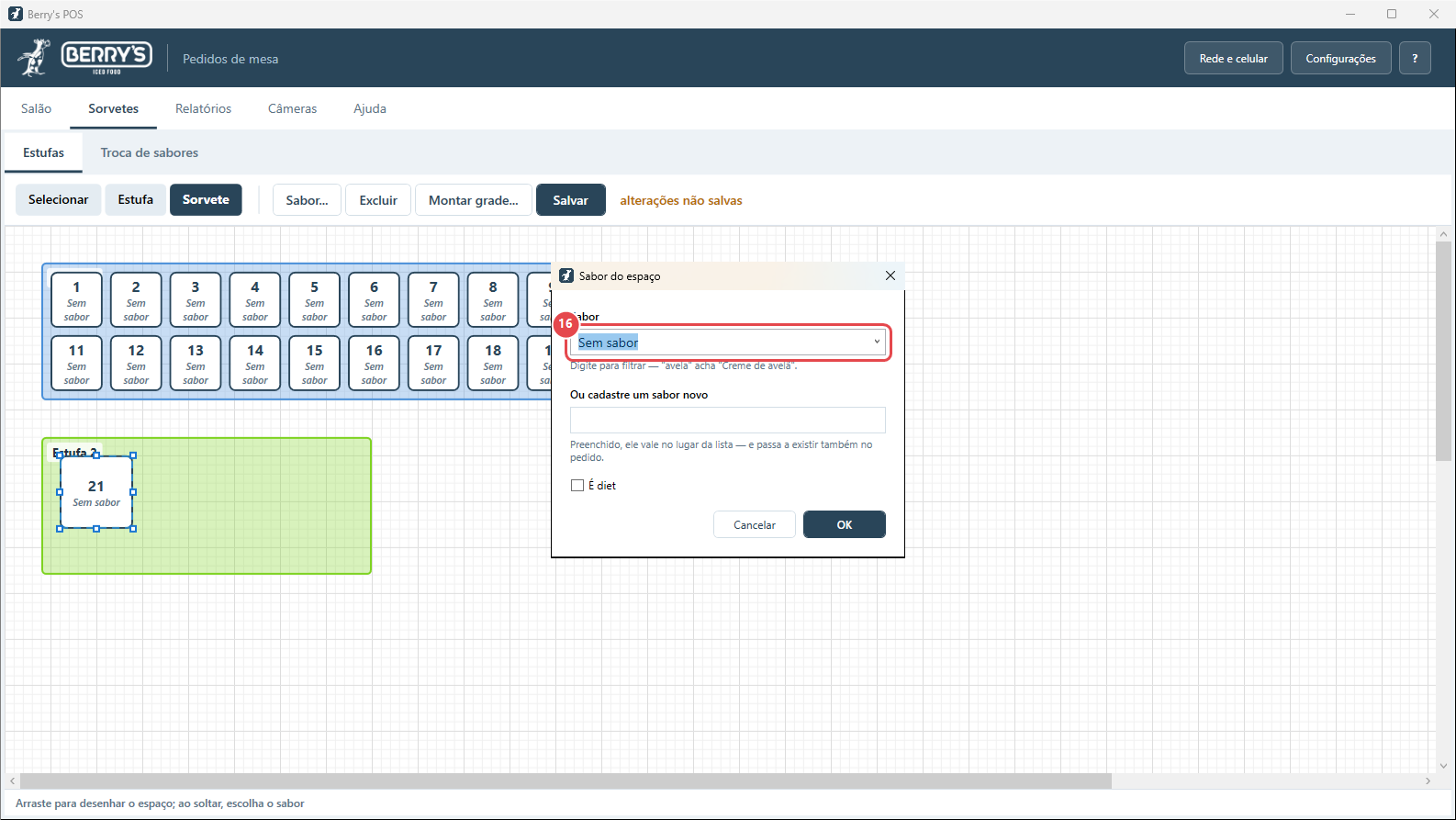
Escolha "Chocolate" — a lista filtra enquanto digita
"choco" já deixa só o chocolate; não precisa acertar acento.
-
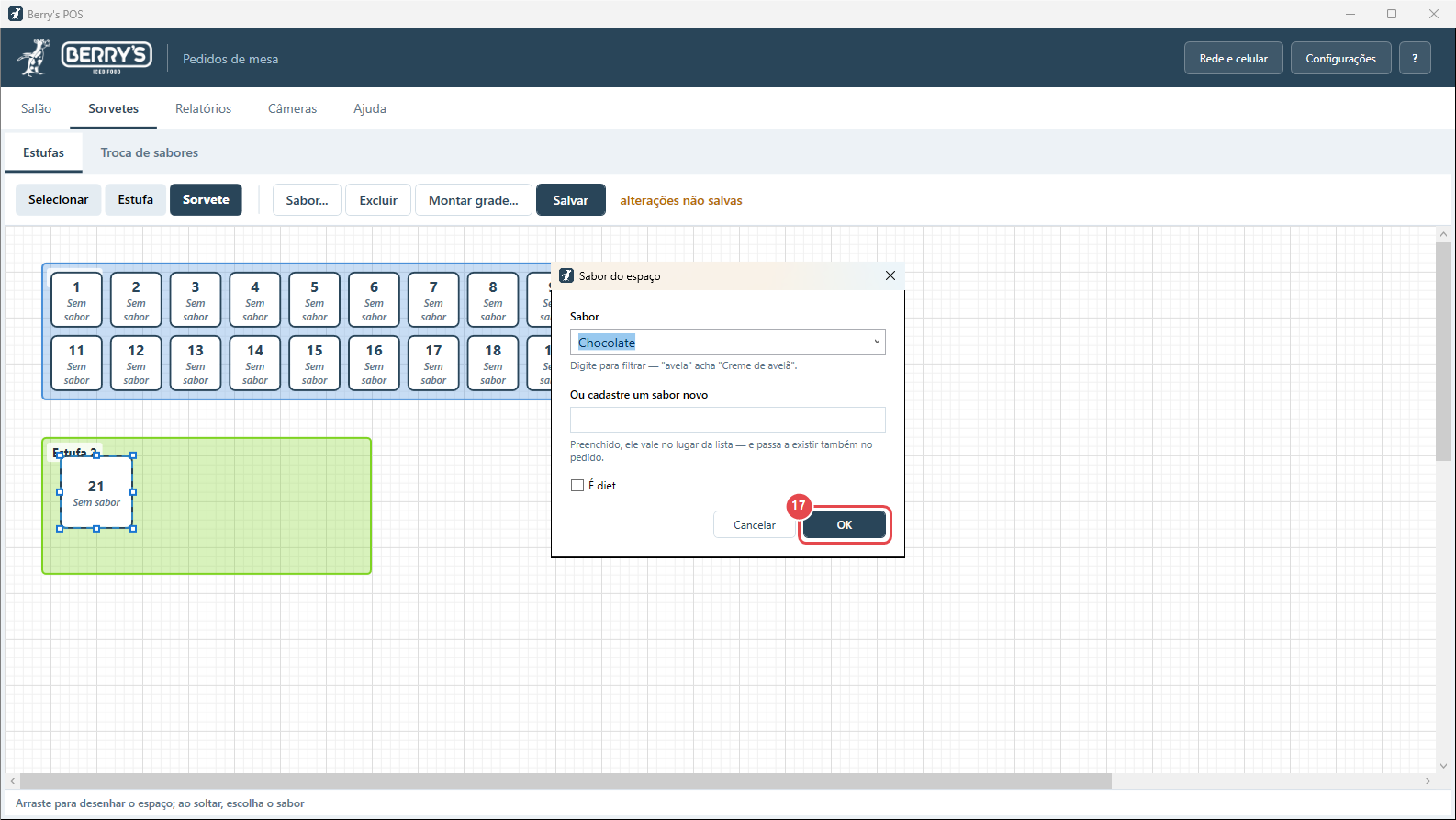
OK
-
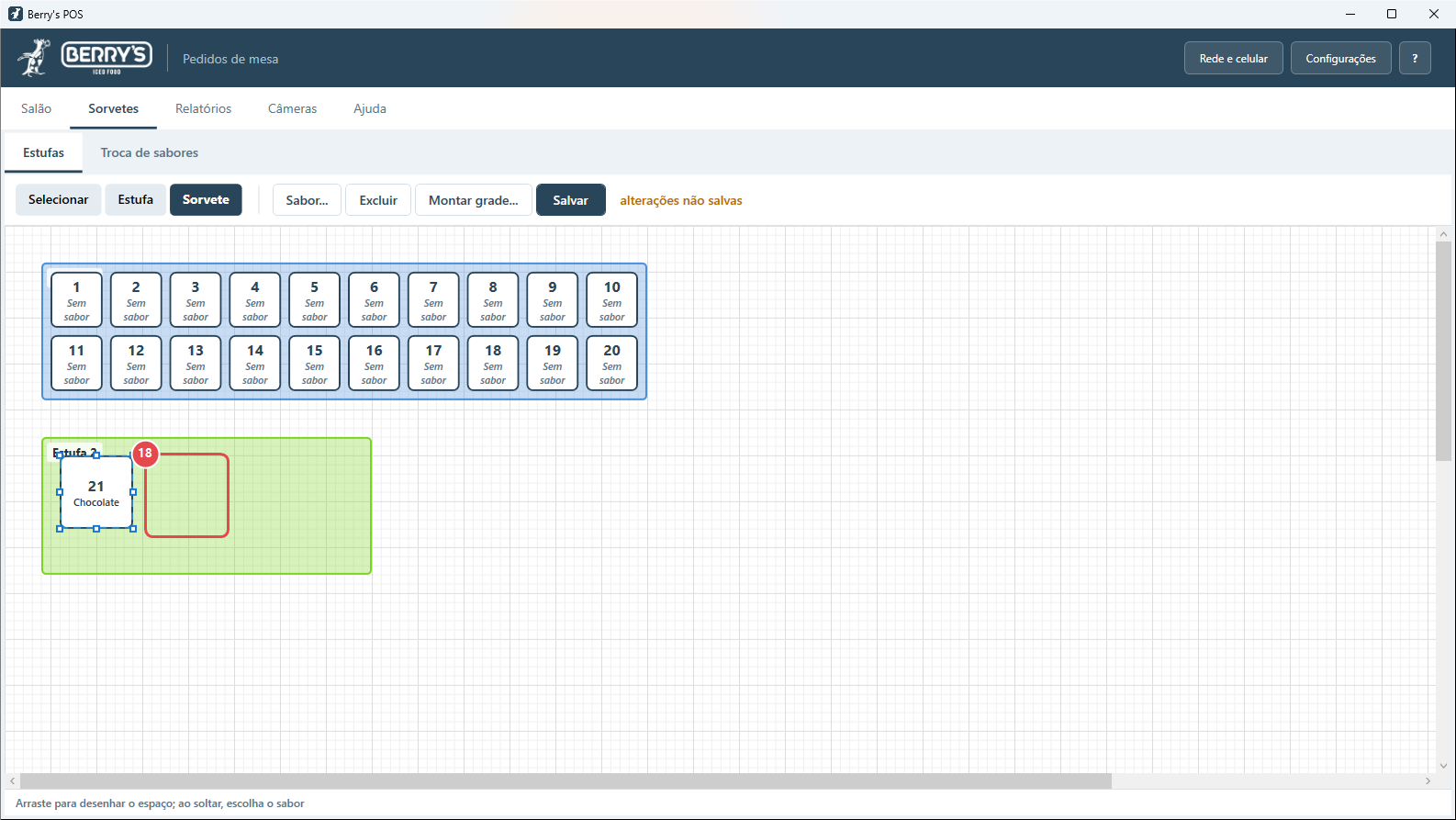
O segundo espaço, ao lado
-
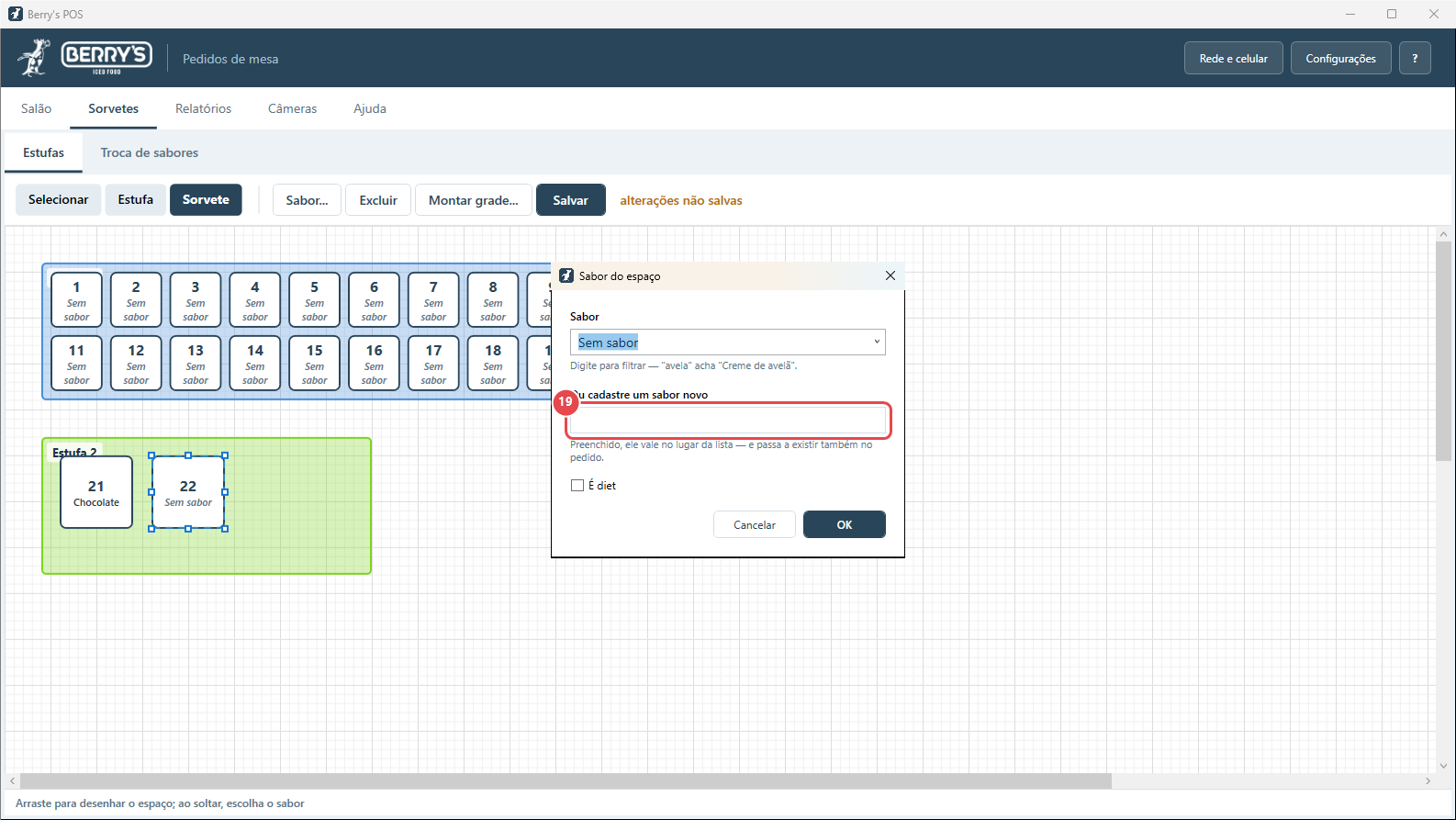
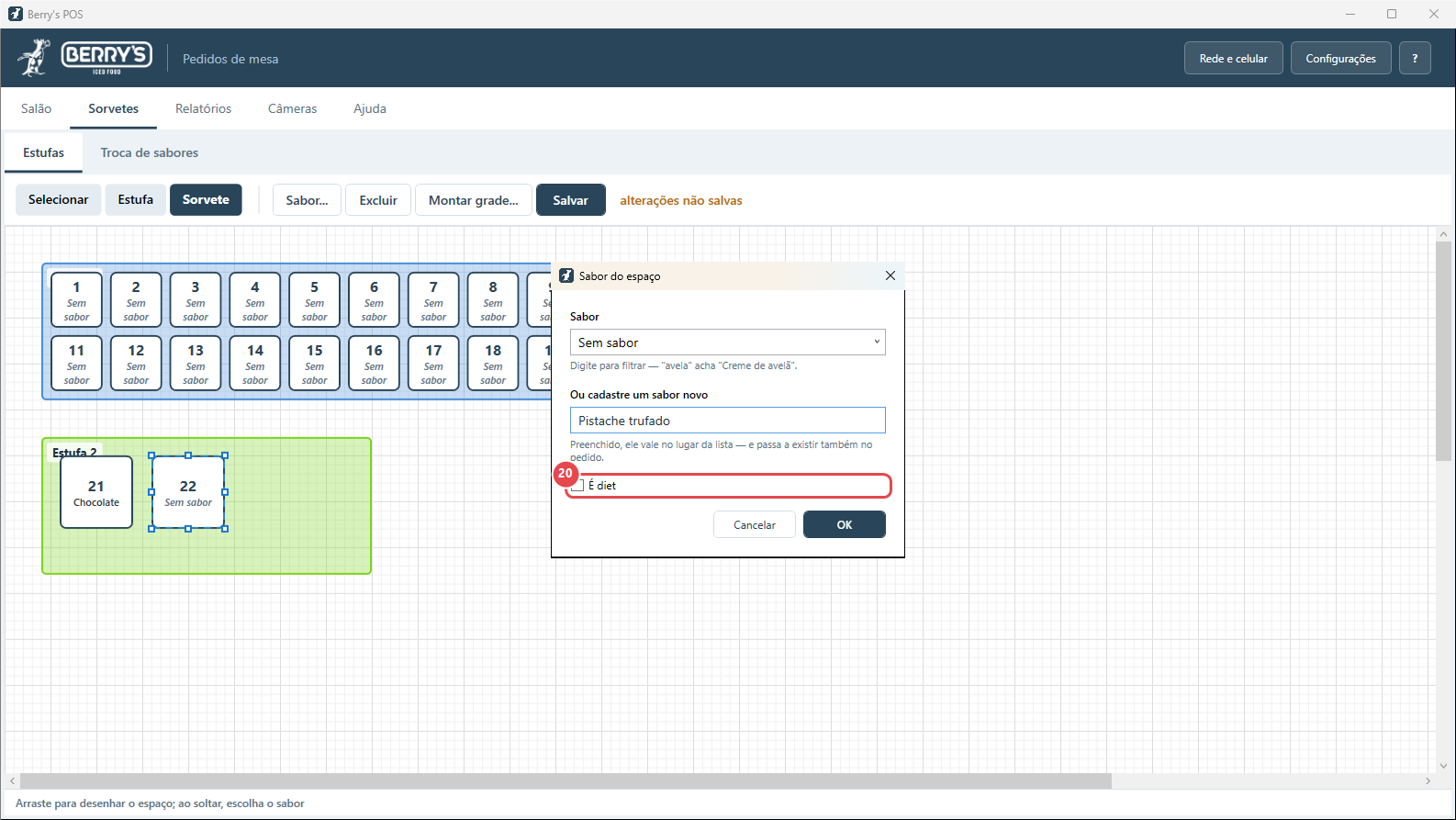
Um sabor que ainda não existe? Digite no campo de baixo
O cadastro é o mesmo do pedido: o sabor novo vale na loja inteira.
-
Marque "É diet" se for o caso
-
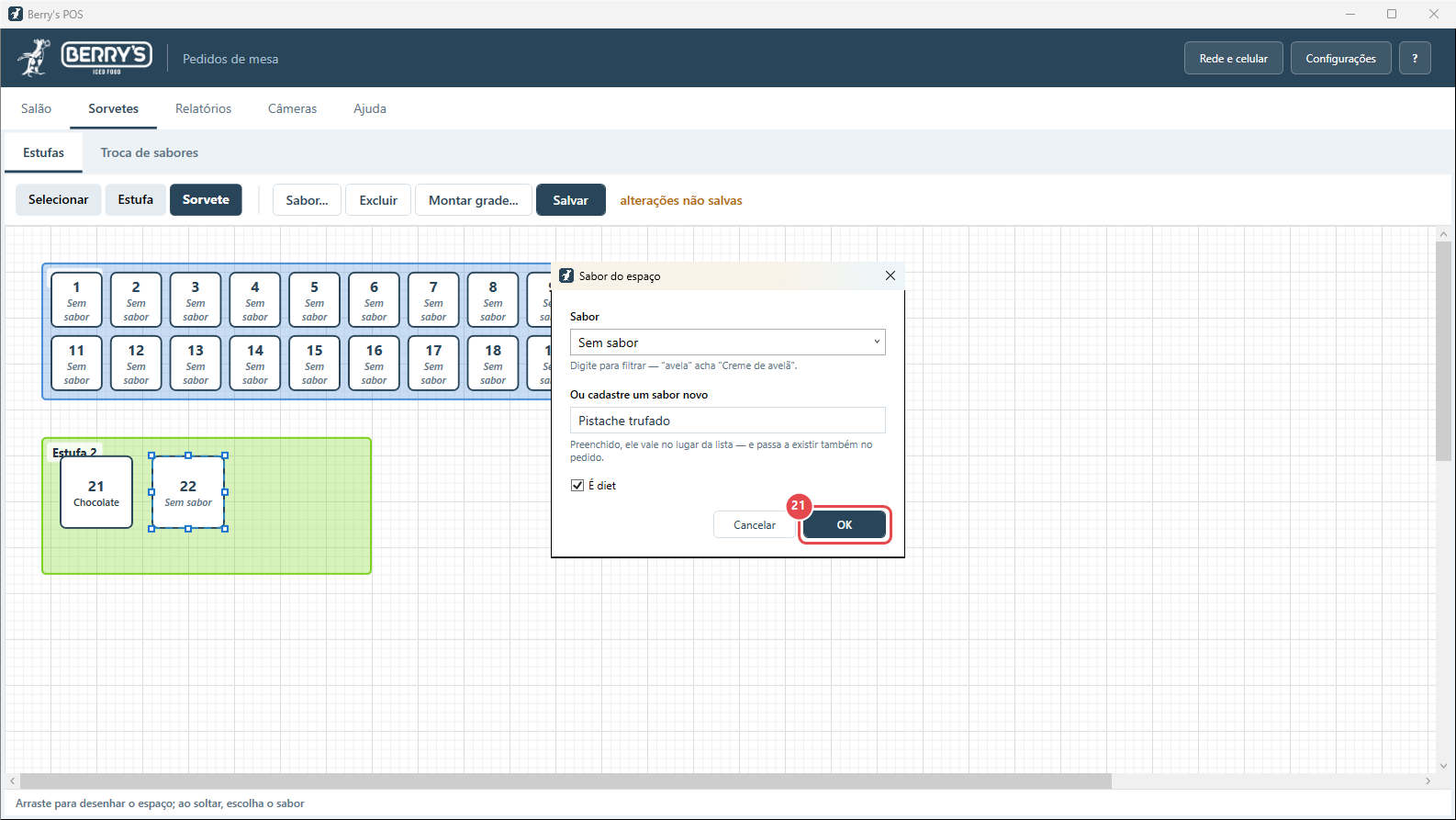
OK
-
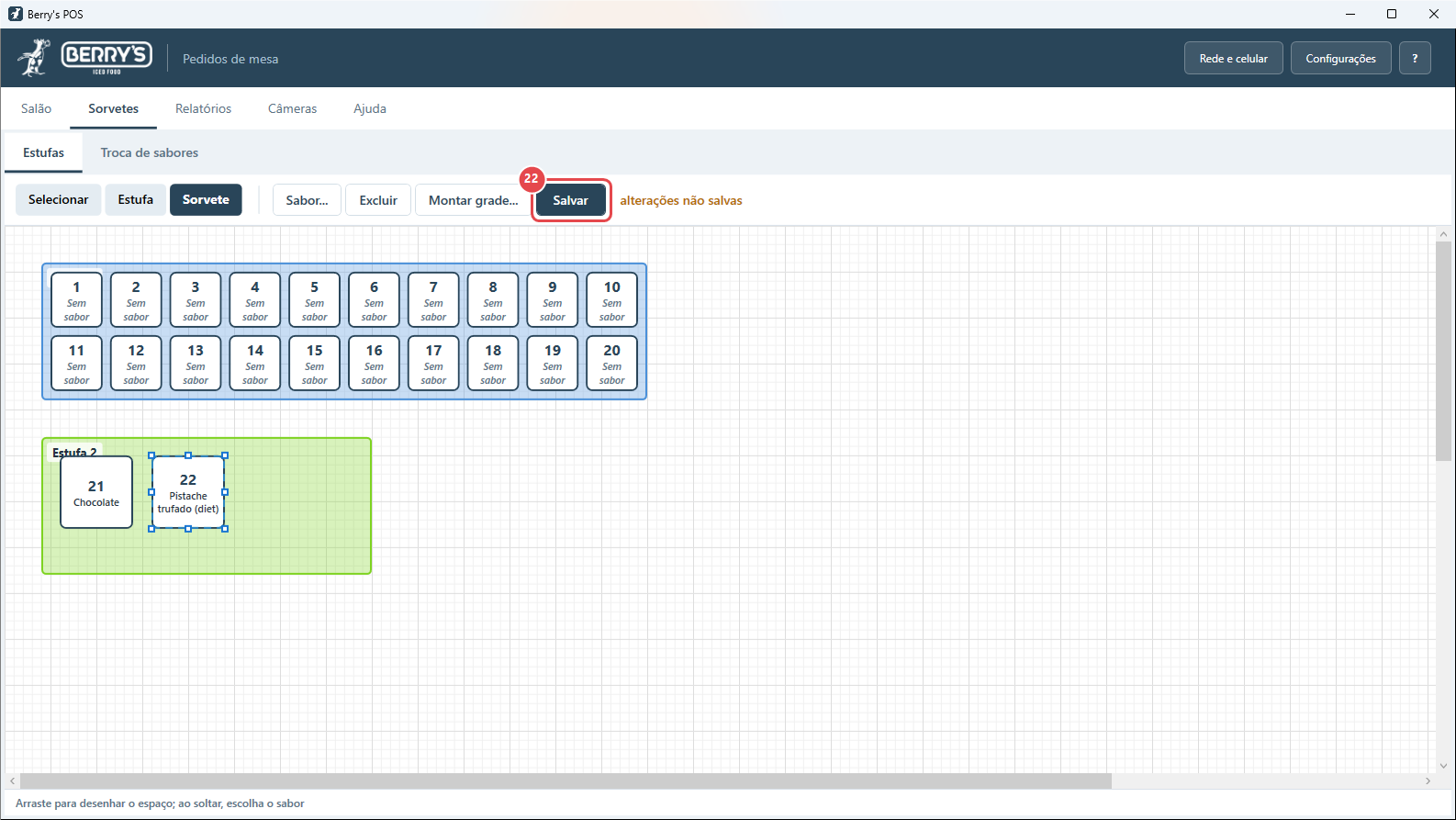
Clique em Salvar
O mapa do freezer vai inteiro para o banco — e para os outros computadores da loja.
-
O freezer pronto: a grade na Estufa 1, os espaços com sabor na Estufa 2
Para trocar um sabor depois: duplo clique no espaço, ou o botão "Sabor..." com ele selecionado.