Berry's POS · Tutorial com telas reais
Anotar um pedido
O caminho de todo dia: clique na mesa, escolha os sabores, imprima. E os dois desvios que sempre acontecem — a impressora que falha (o pedido não se perde) e o cliente que pediu antes de sentar.
-
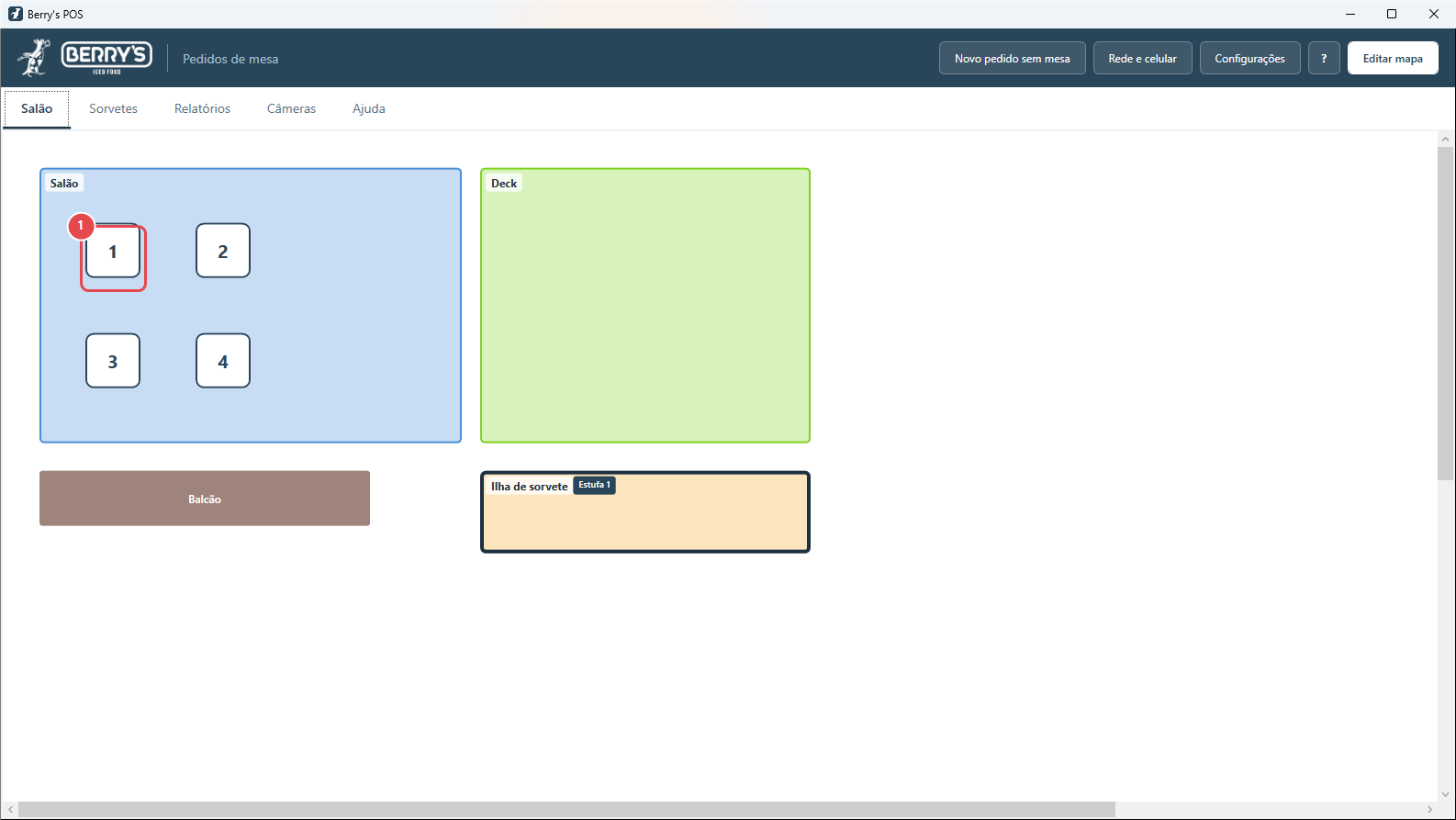
Clique na mesa em que o cliente sentou
A mesa acende quando o mouse passa por cima — é ela que recebe o clique.
-
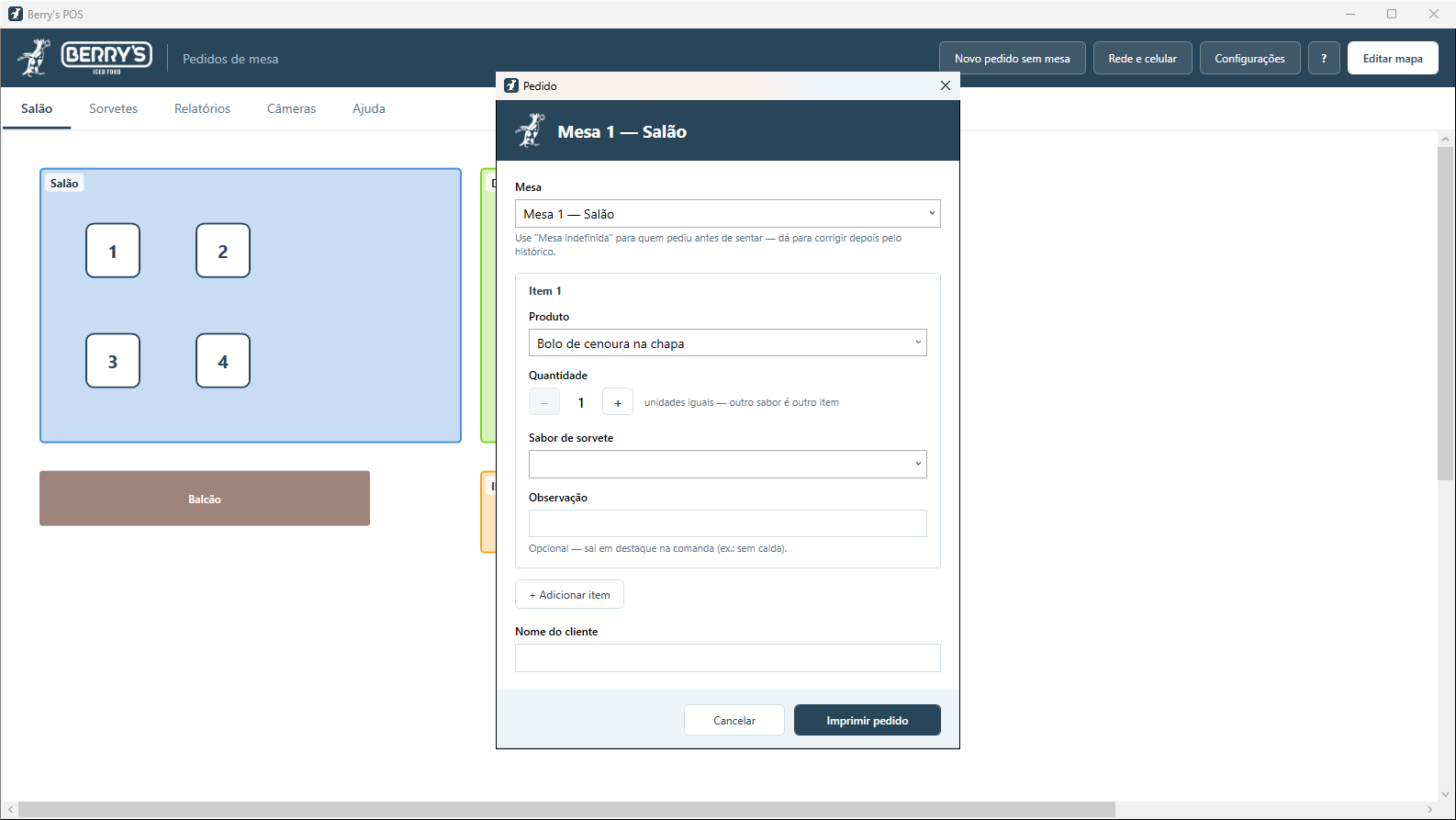
O pedido abre com o produto do último pedido já escolhido
Numa loja nova, o primeiro da lista. Cada item tem produto, quantidade, os seletores de sabor e uma observação.
-
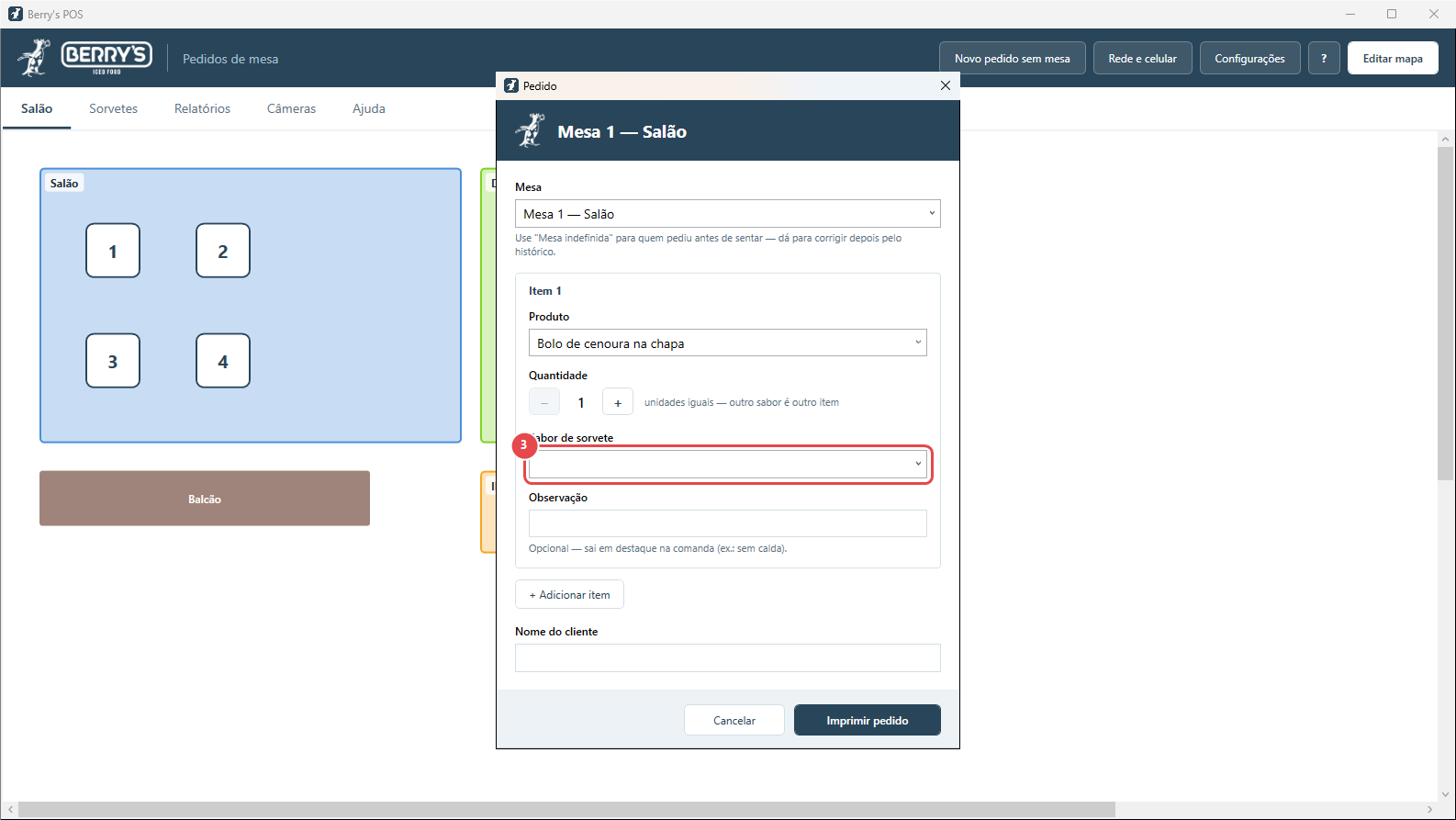
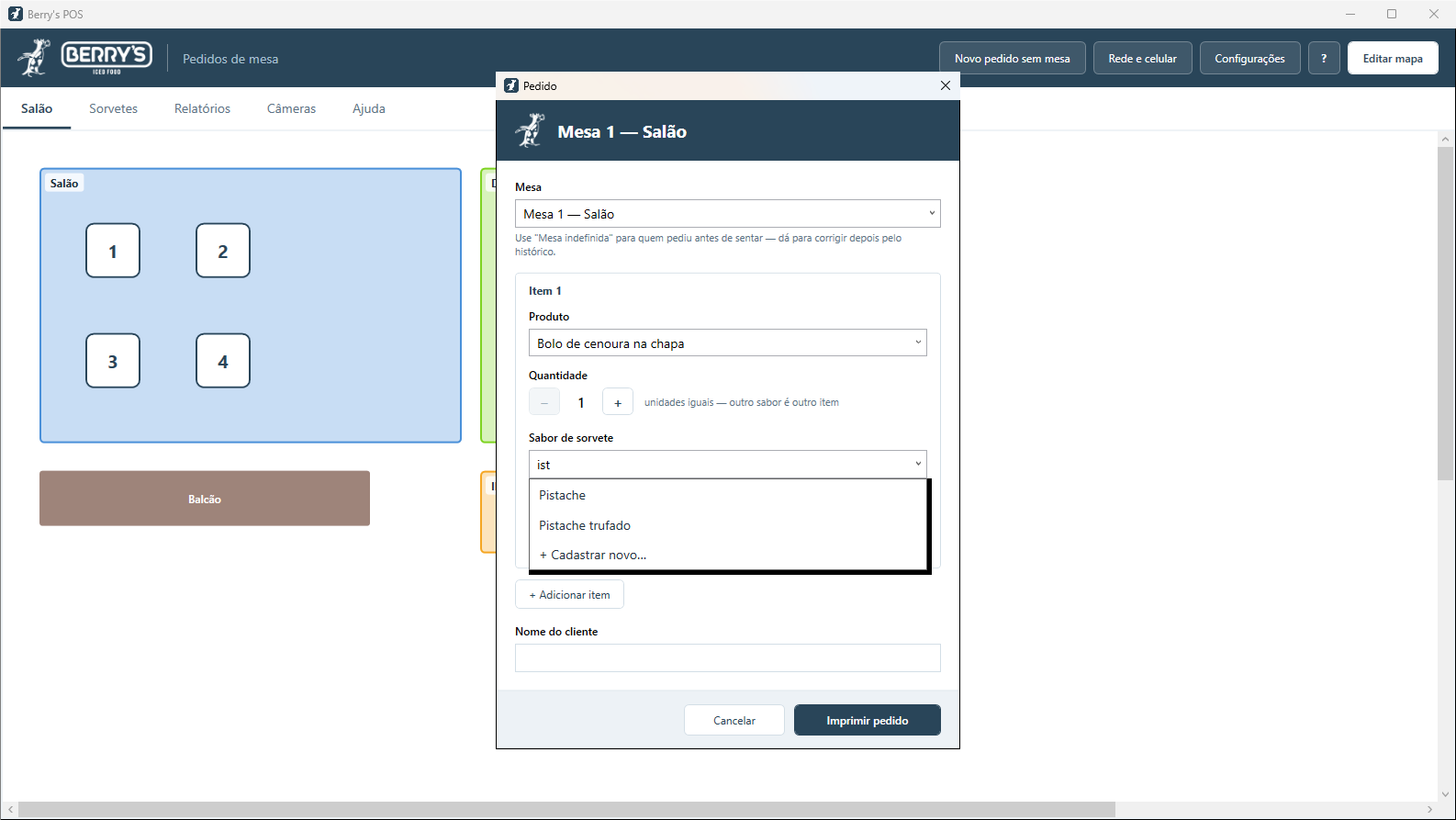
Escolha o sabor — comece a digitar dentro do campo
"pist" já deixa só o Pistache: a busca ignora acento e procura no meio do nome.
-
A lista filtra na hora
Sobrou um só? Enter escolhe. Senão, clique no item.
-
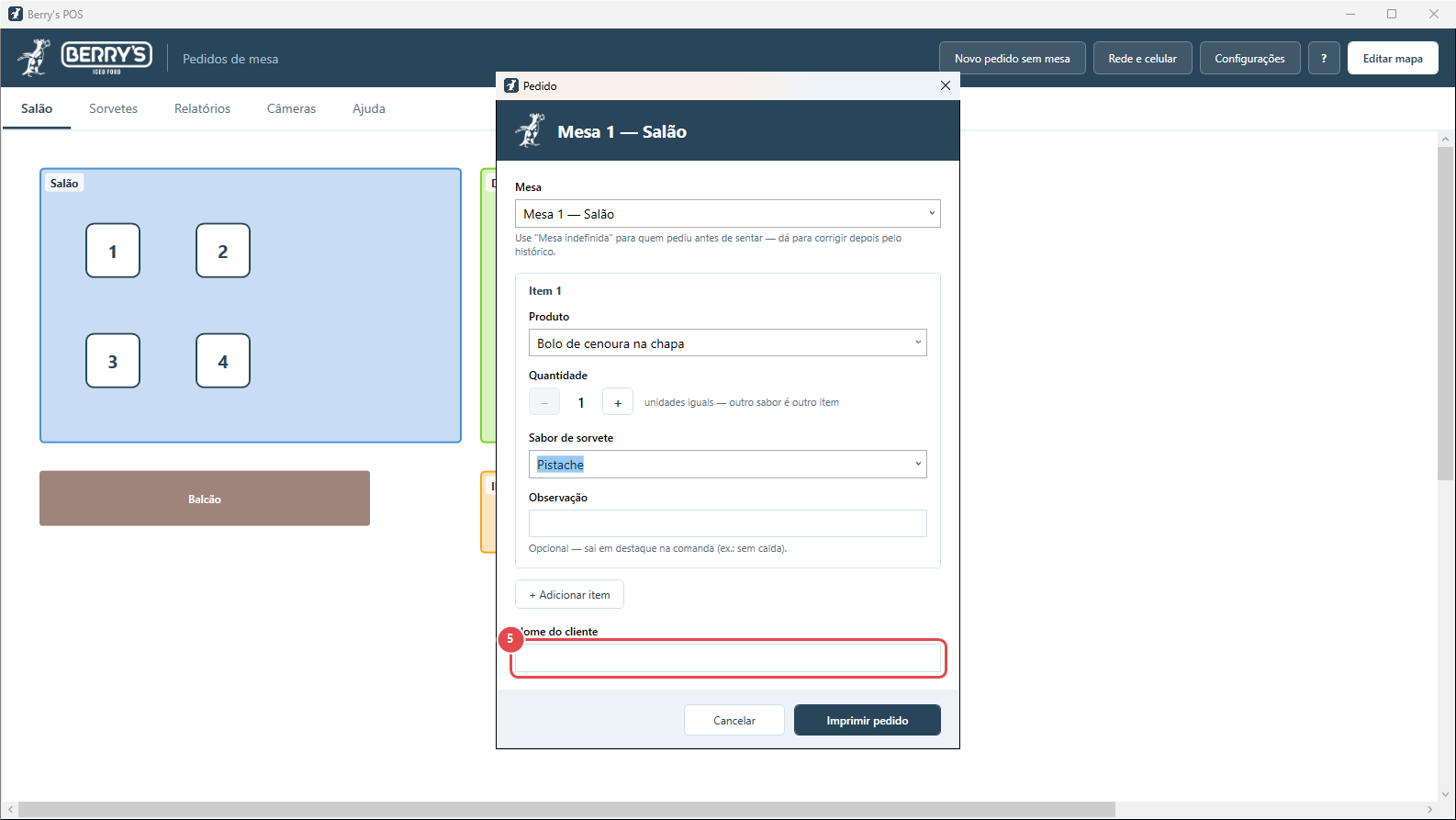
Escreva o nome do cliente
É o nome que sai no cupom e no histórico — obrigatório.
-
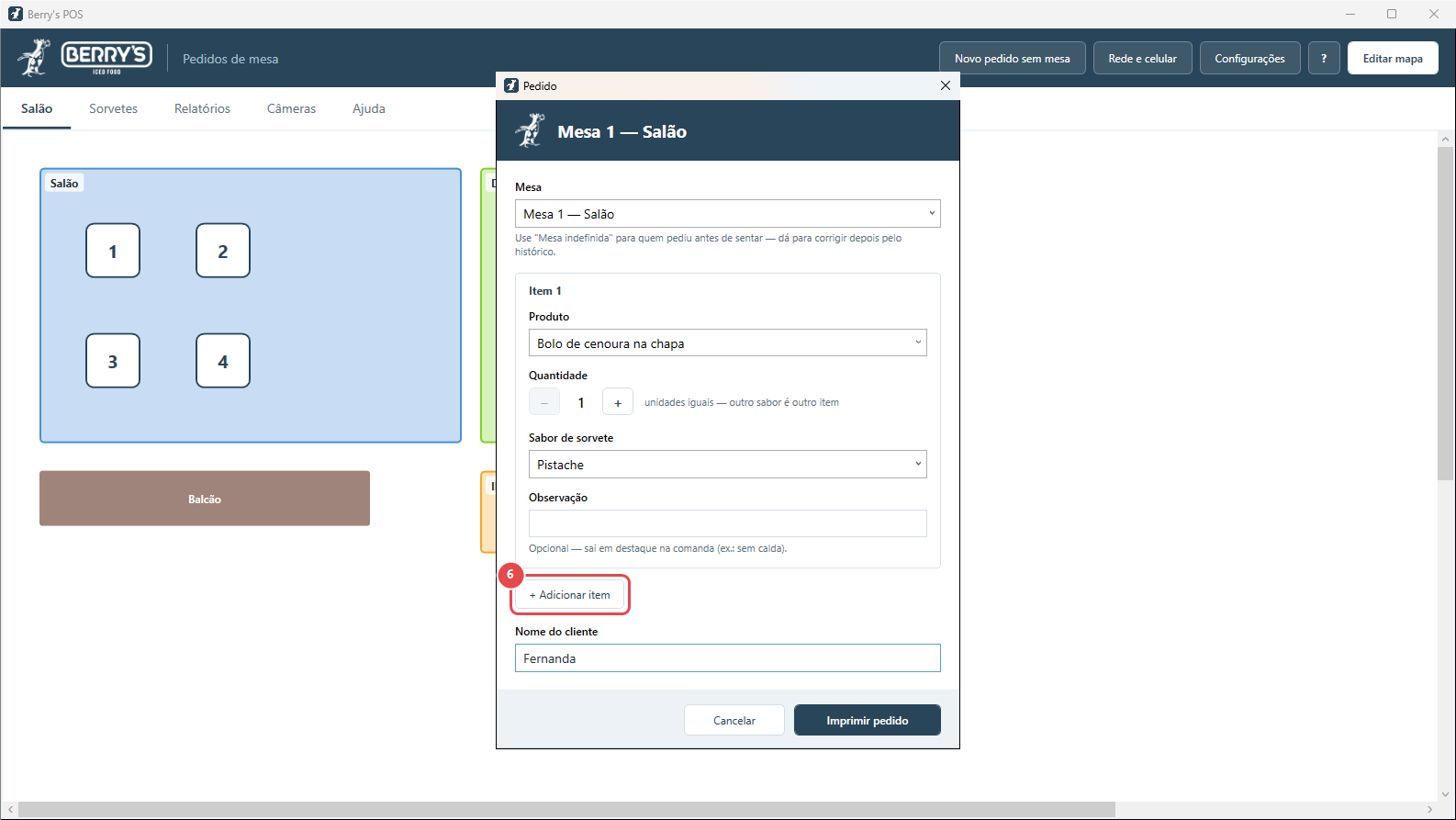
A mesa pediu outro sabor? "+ Adicionar item"
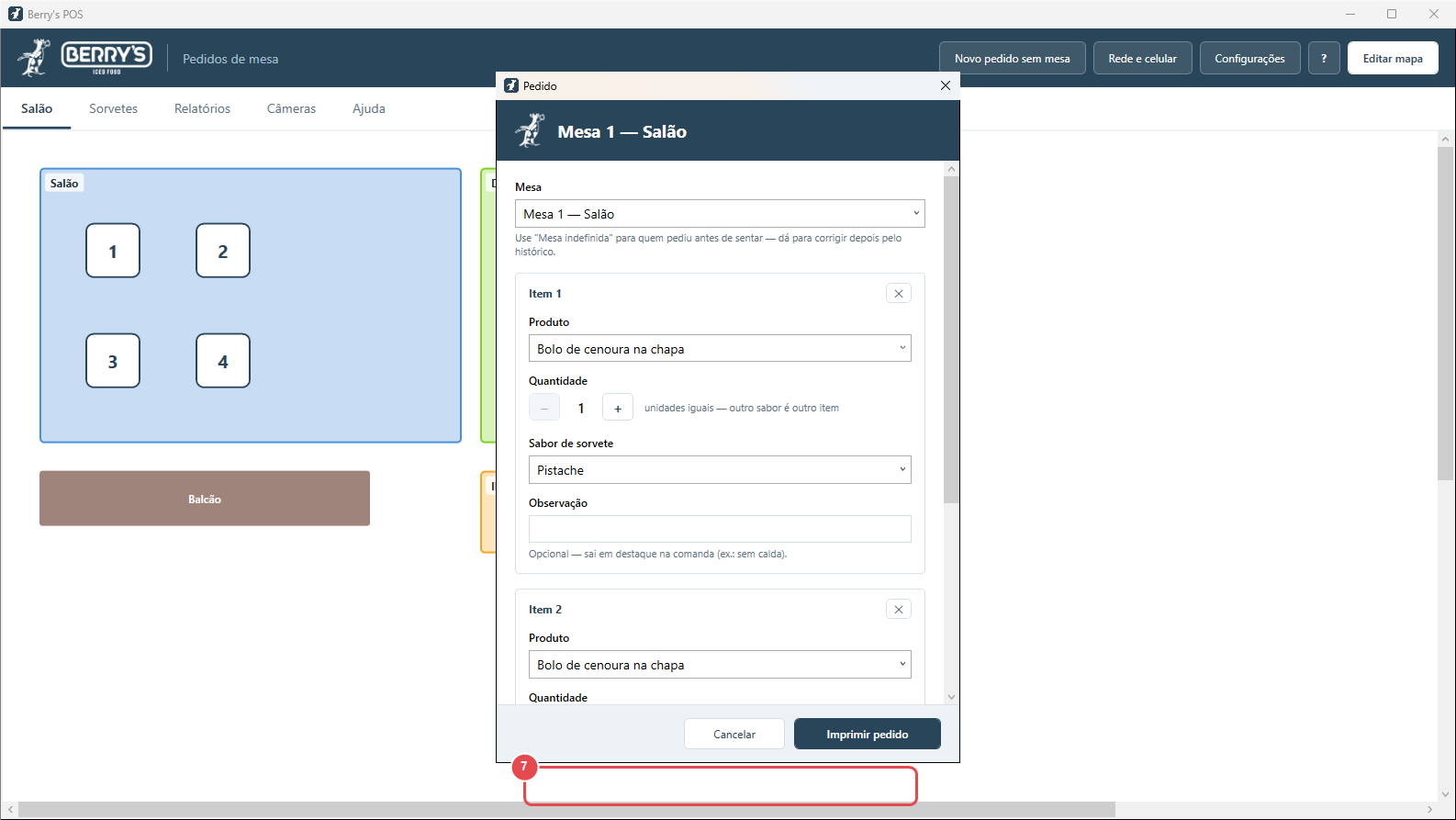
O item novo nasce com o mesmo produto — o caso comum é "mais um desses, de outro sabor". Quantidade é só para unidades idênticas.
-
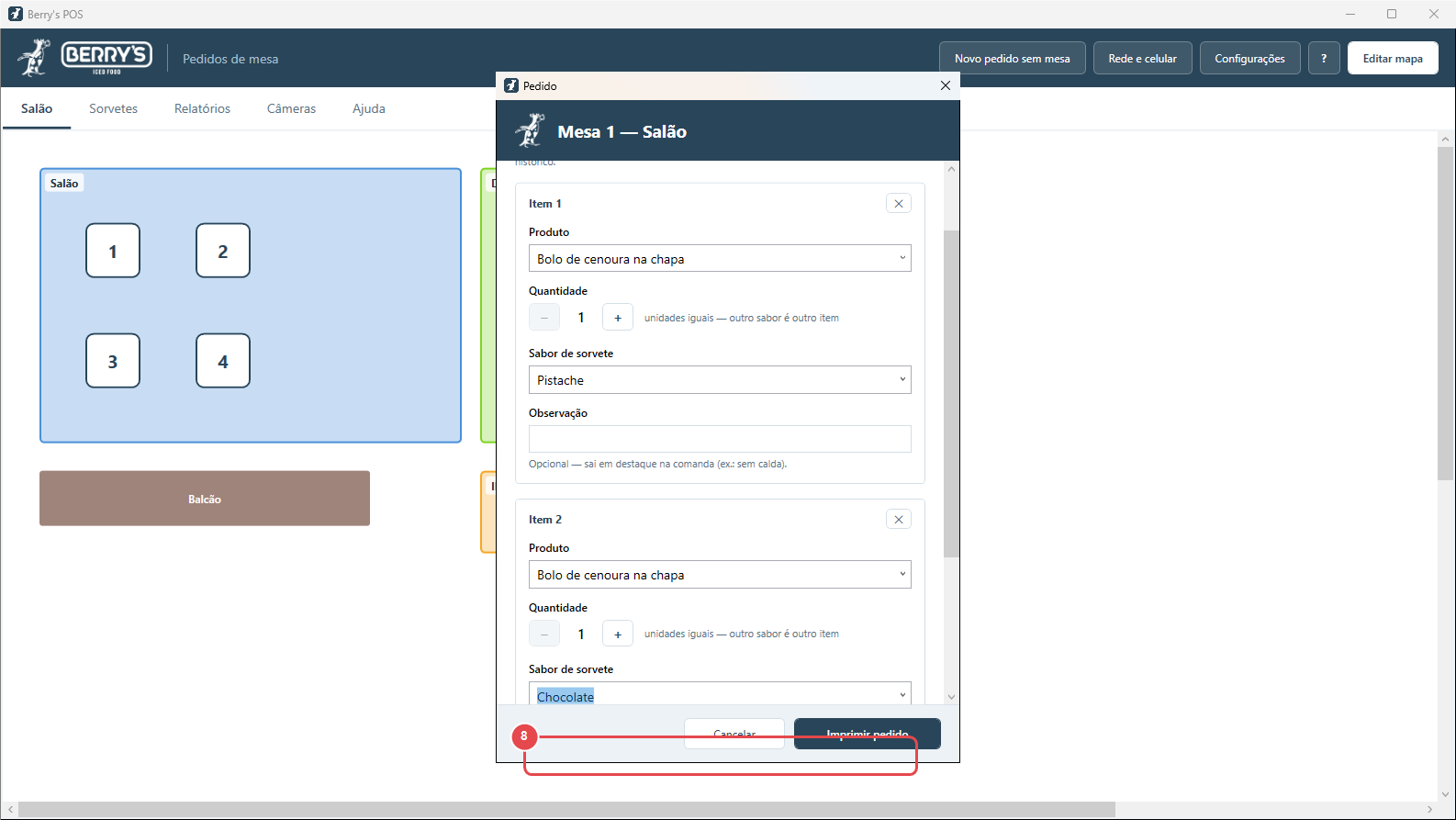
Escolha o sabor do Item 2
-
A observação vale só para o item em que foi escrita
Ela sai em destaque na comanda.
-
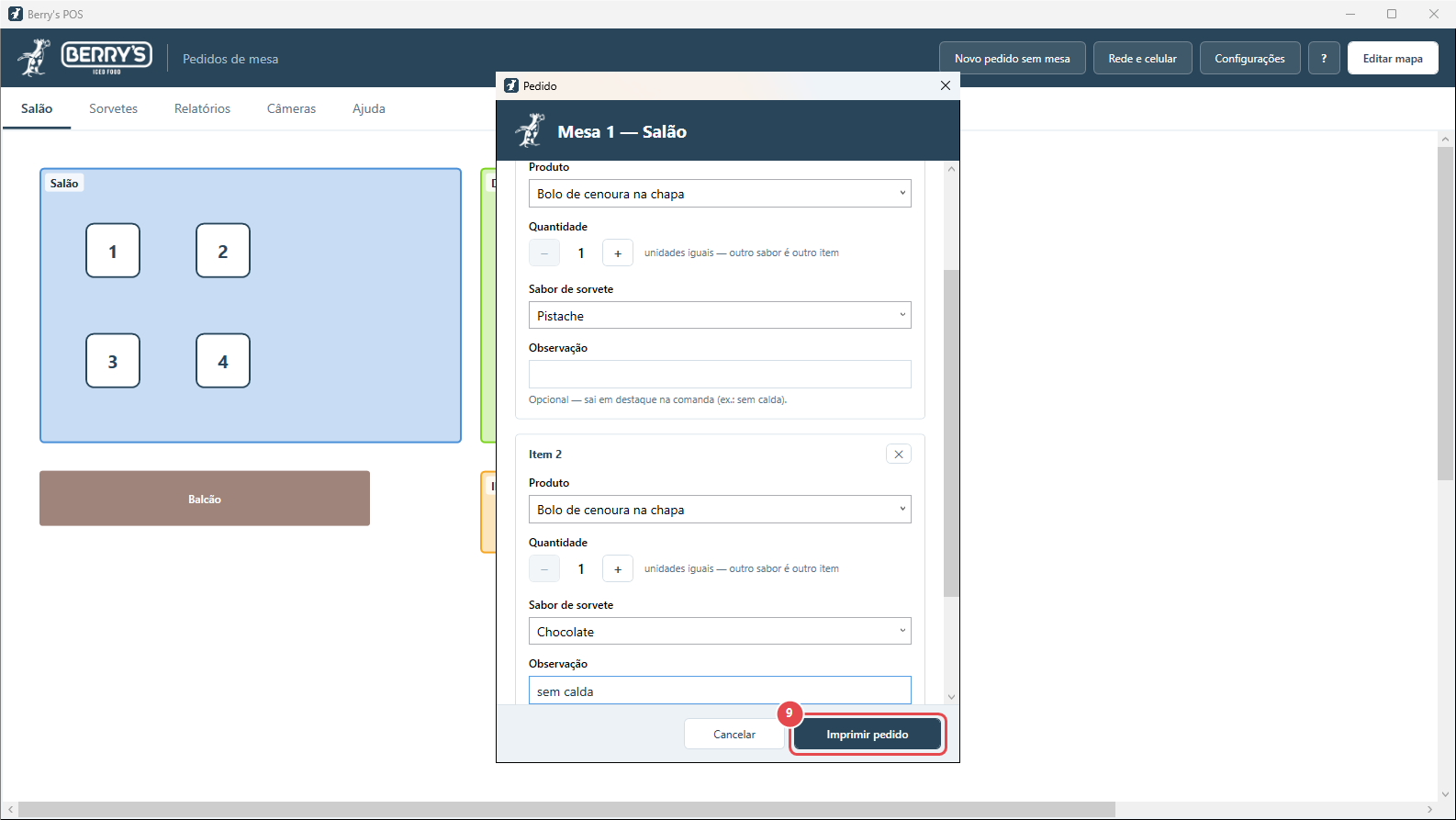
Clique em "Imprimir pedido"
O pedido é gravado ANTES de a impressora ser chamada.
-
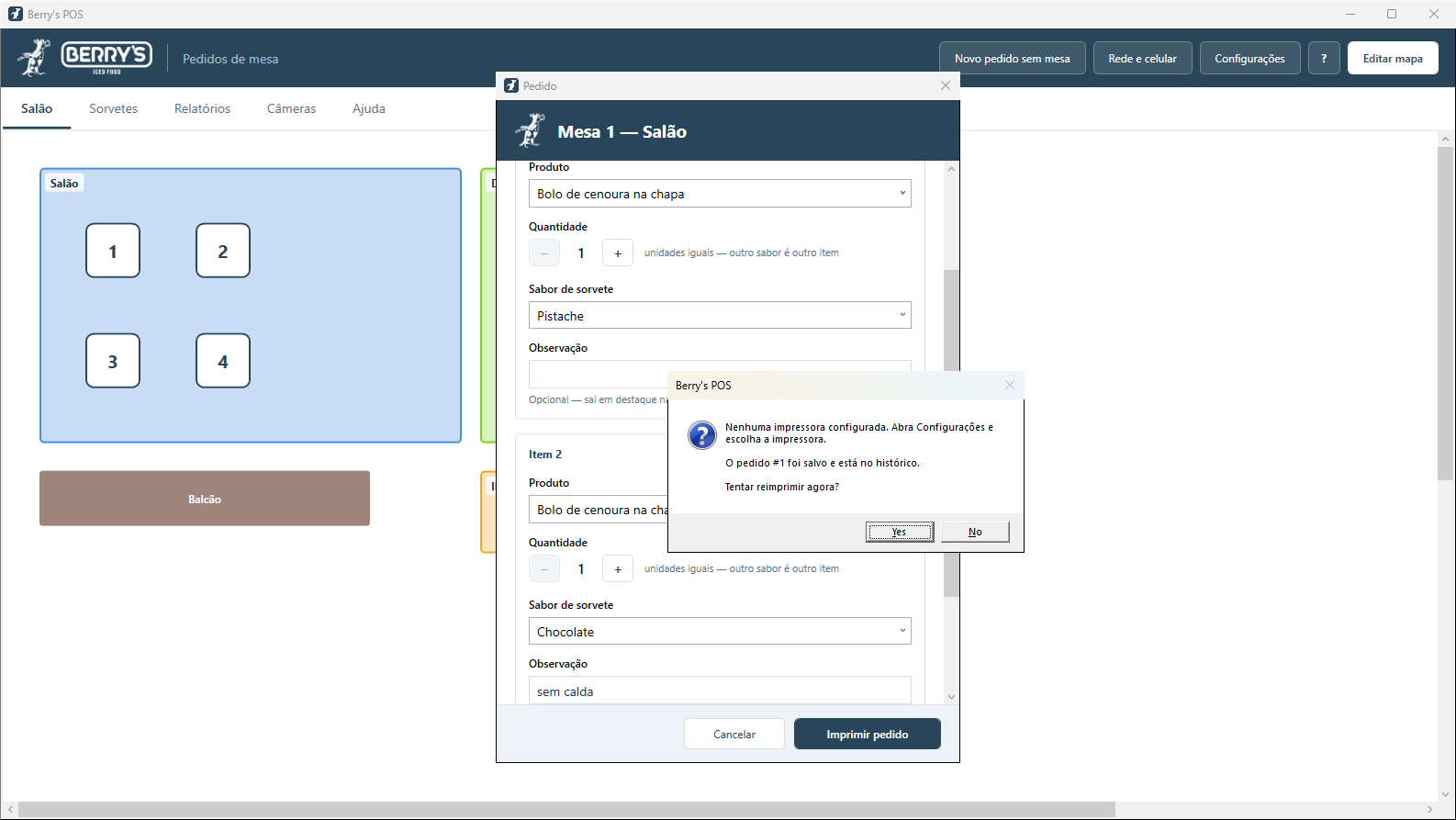
Sem impressora, o aviso é honesto: o pedido já está salvo
É a garantia número um do app: falha de impressora nunca perde pedido. "Sim" tenta de novo; "Não" segue o dia — reimprime-se depois, pelo Histórico.
-
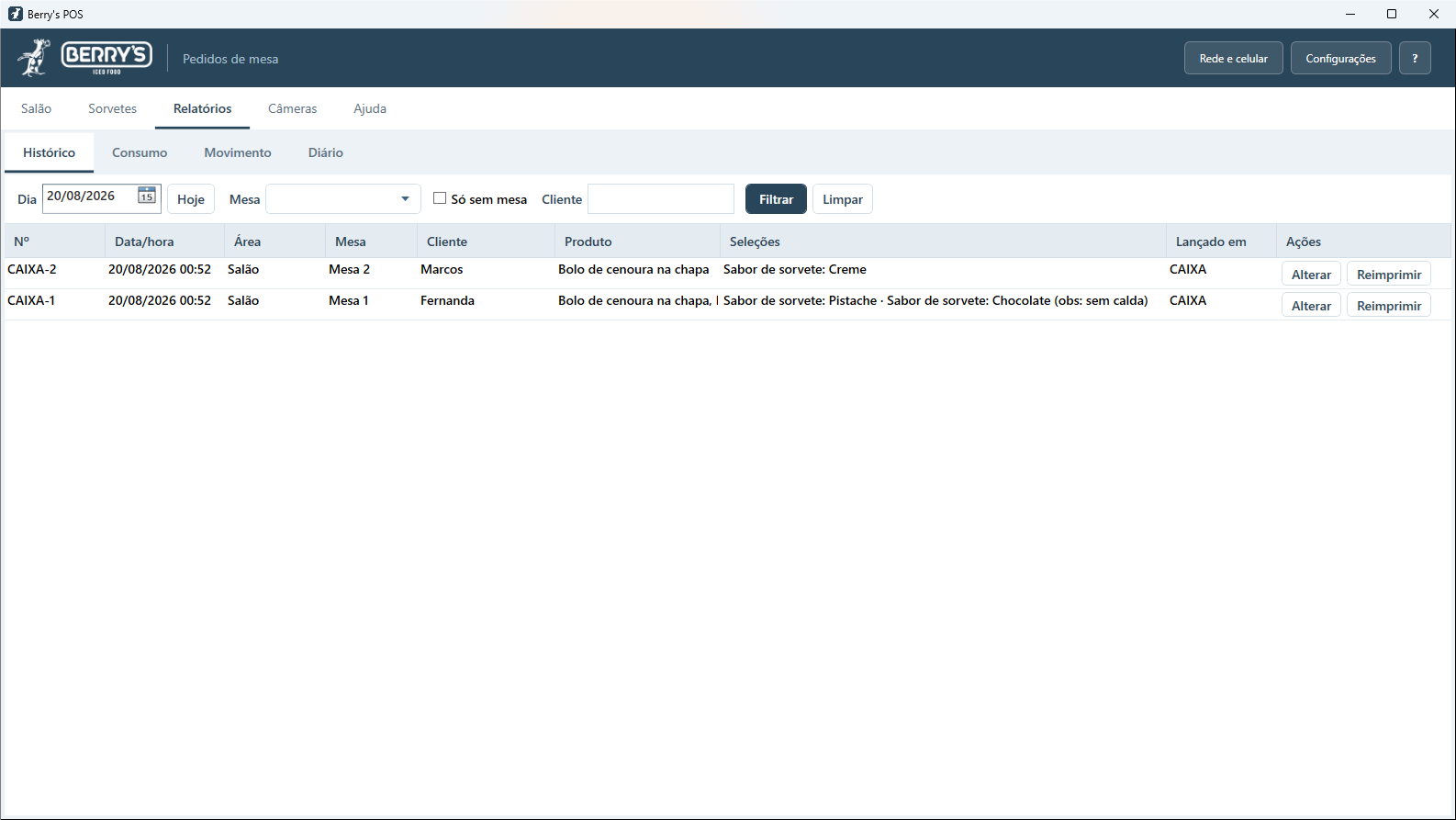
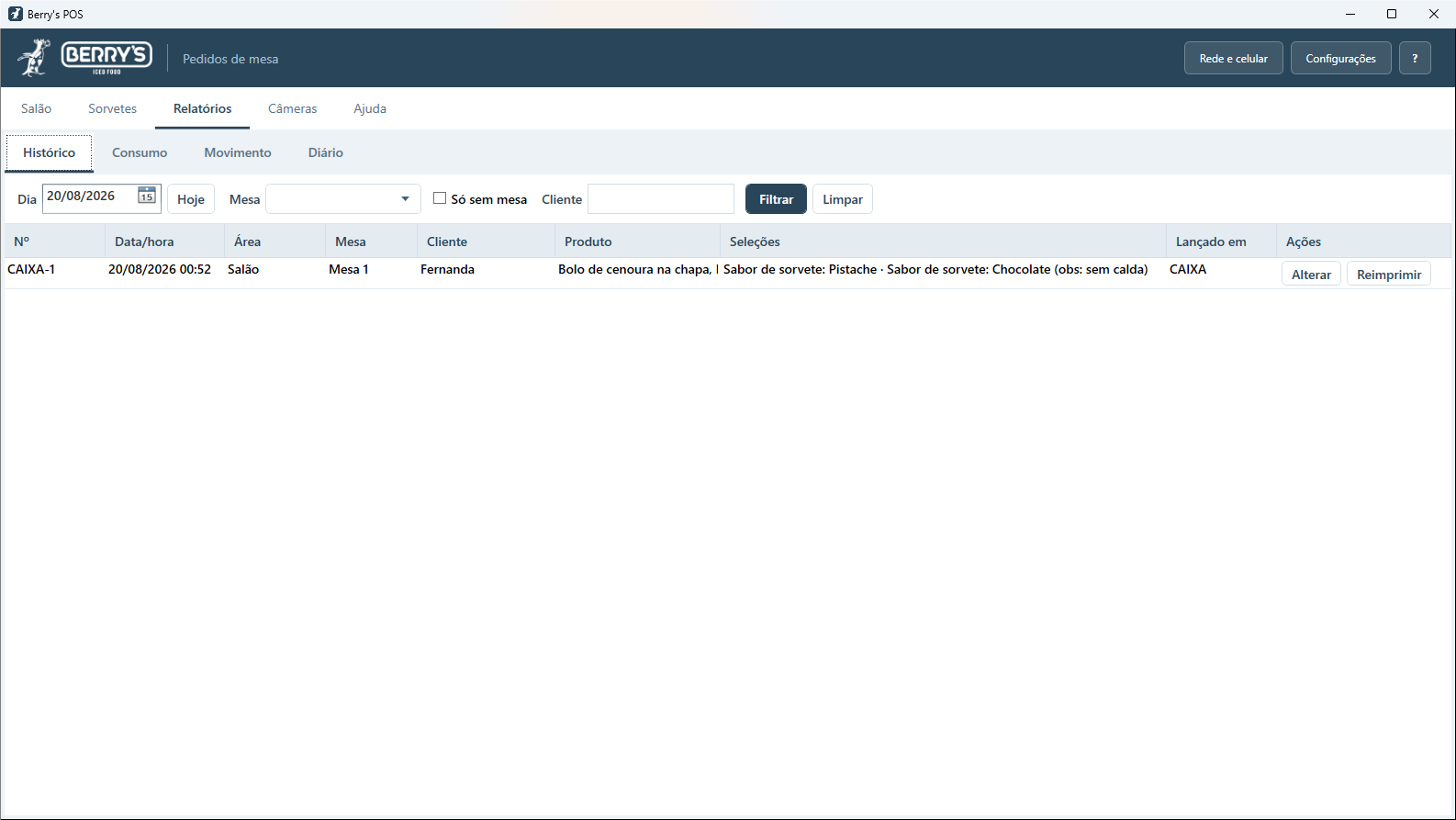
No Histórico, o pedido está lá — com os dois sabores e a observação
"Reimprimir" manda de novo para a impressora quando ela voltar.
-
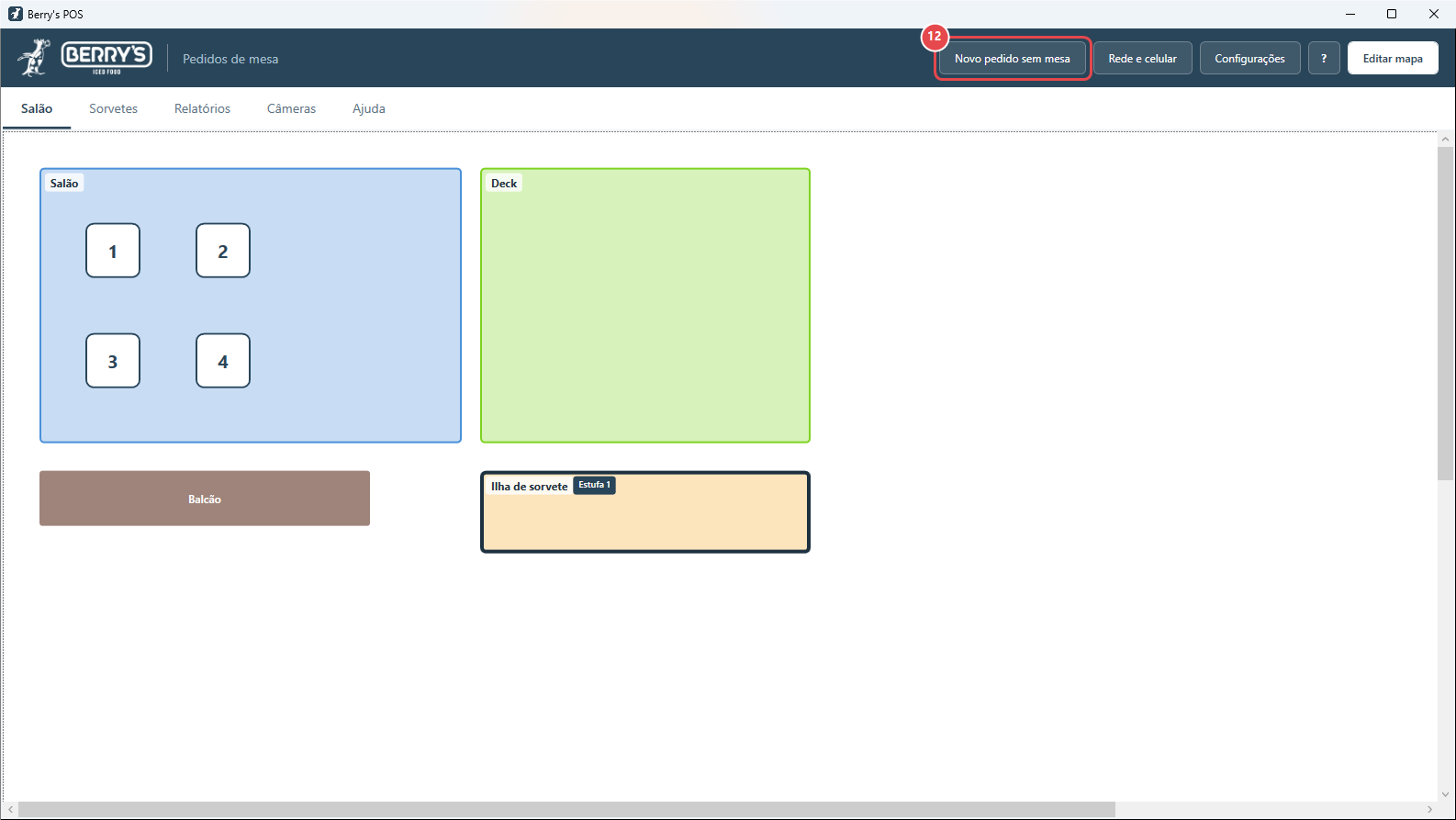
Cliente pediu no balcão, antes de sentar? "Novo pedido sem mesa"
Anote agora; a mesa se acerta quando ele sentar.
-
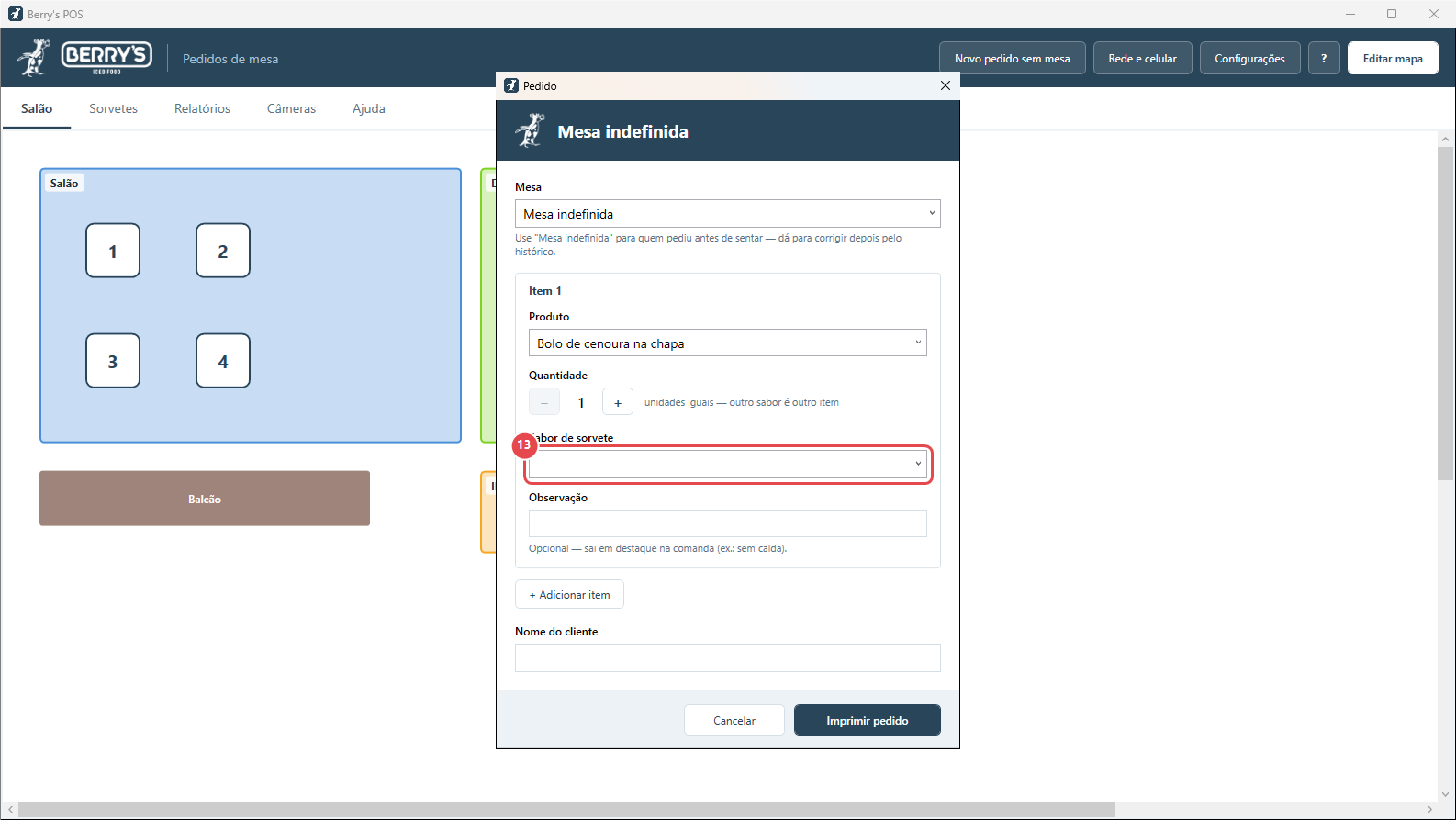
Monte o pedido normalmente
A comanda sai com MESA INDEFINIDA.
-
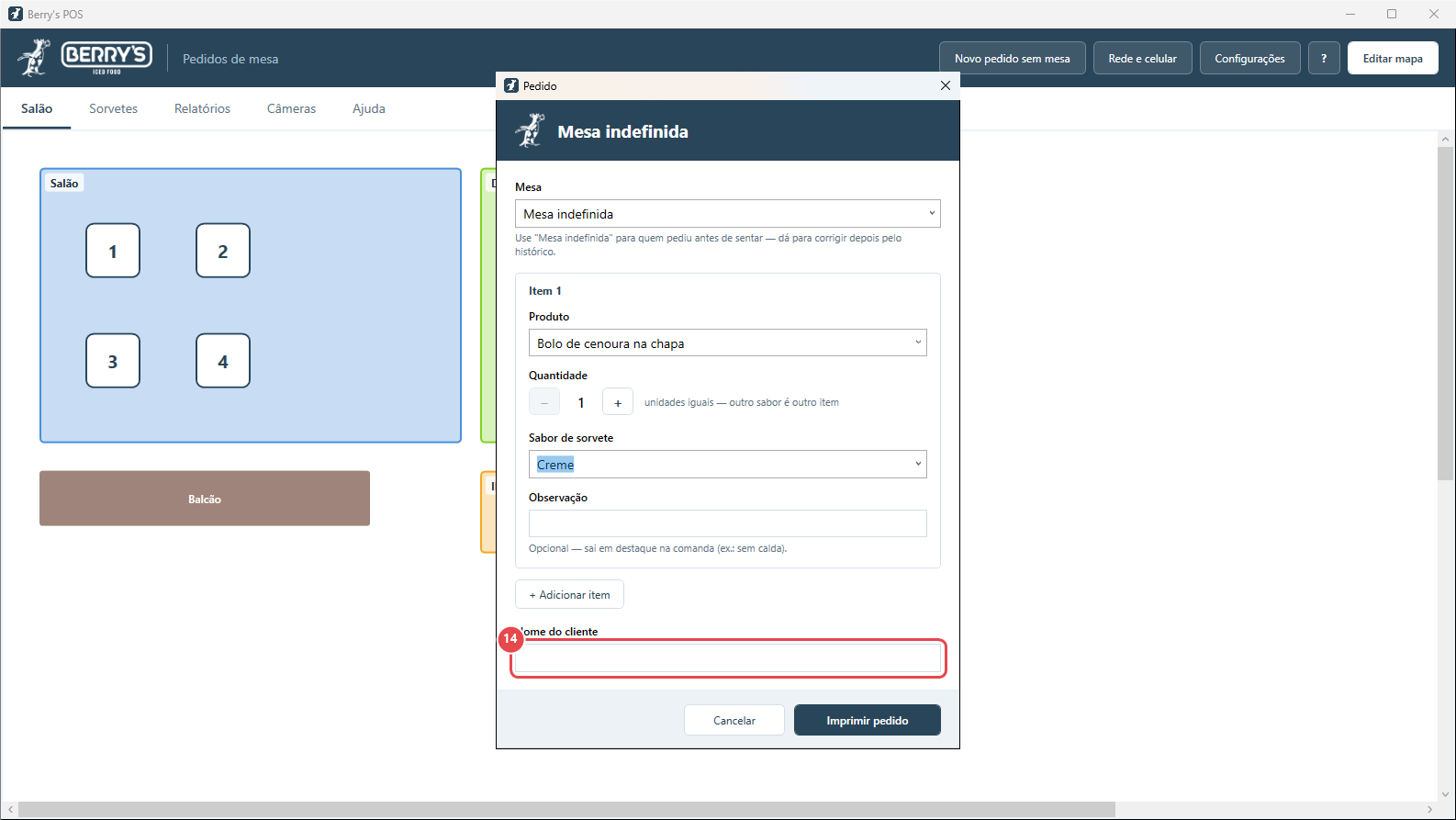
O nome…
-
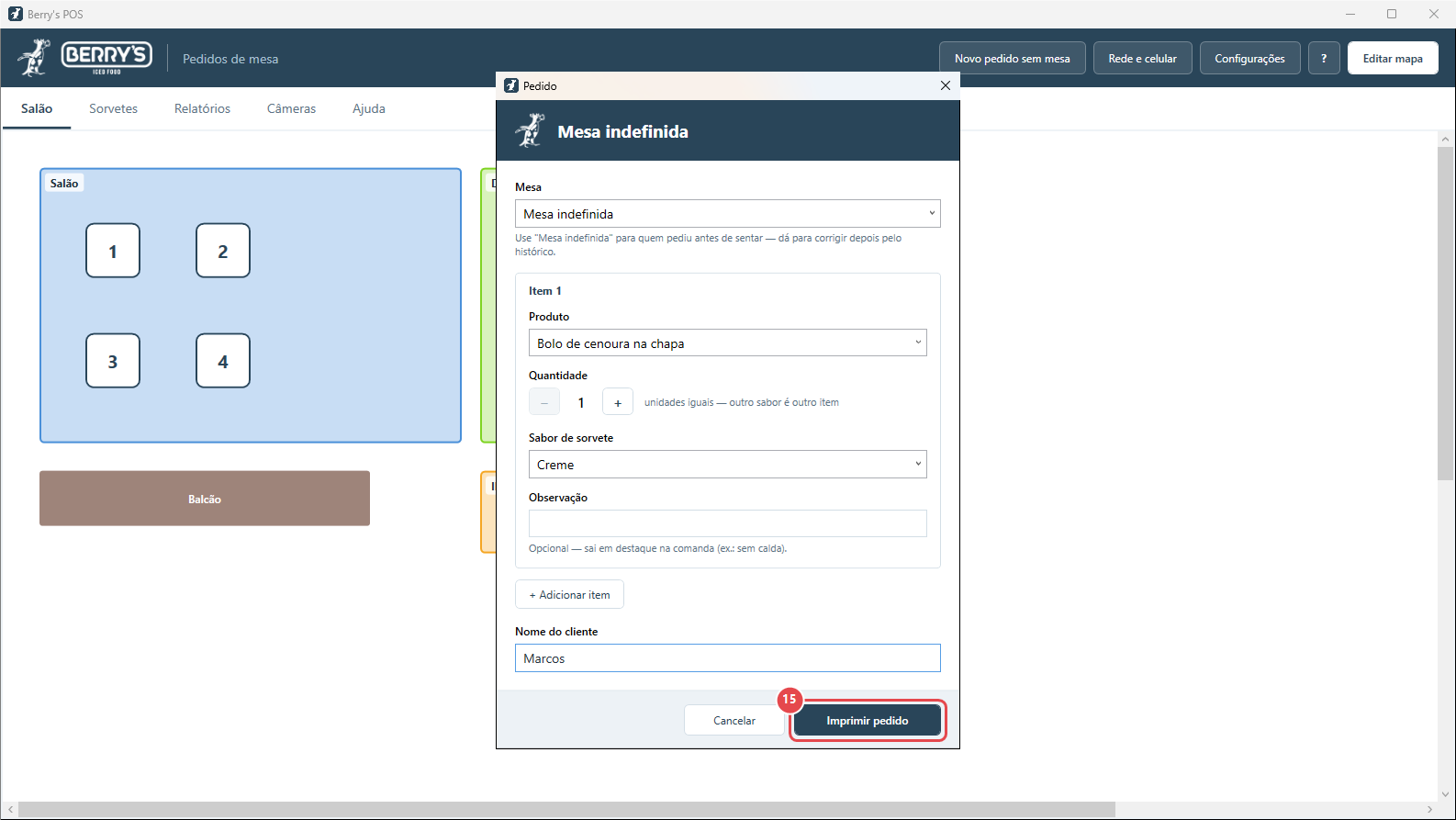
…e Imprimir
-
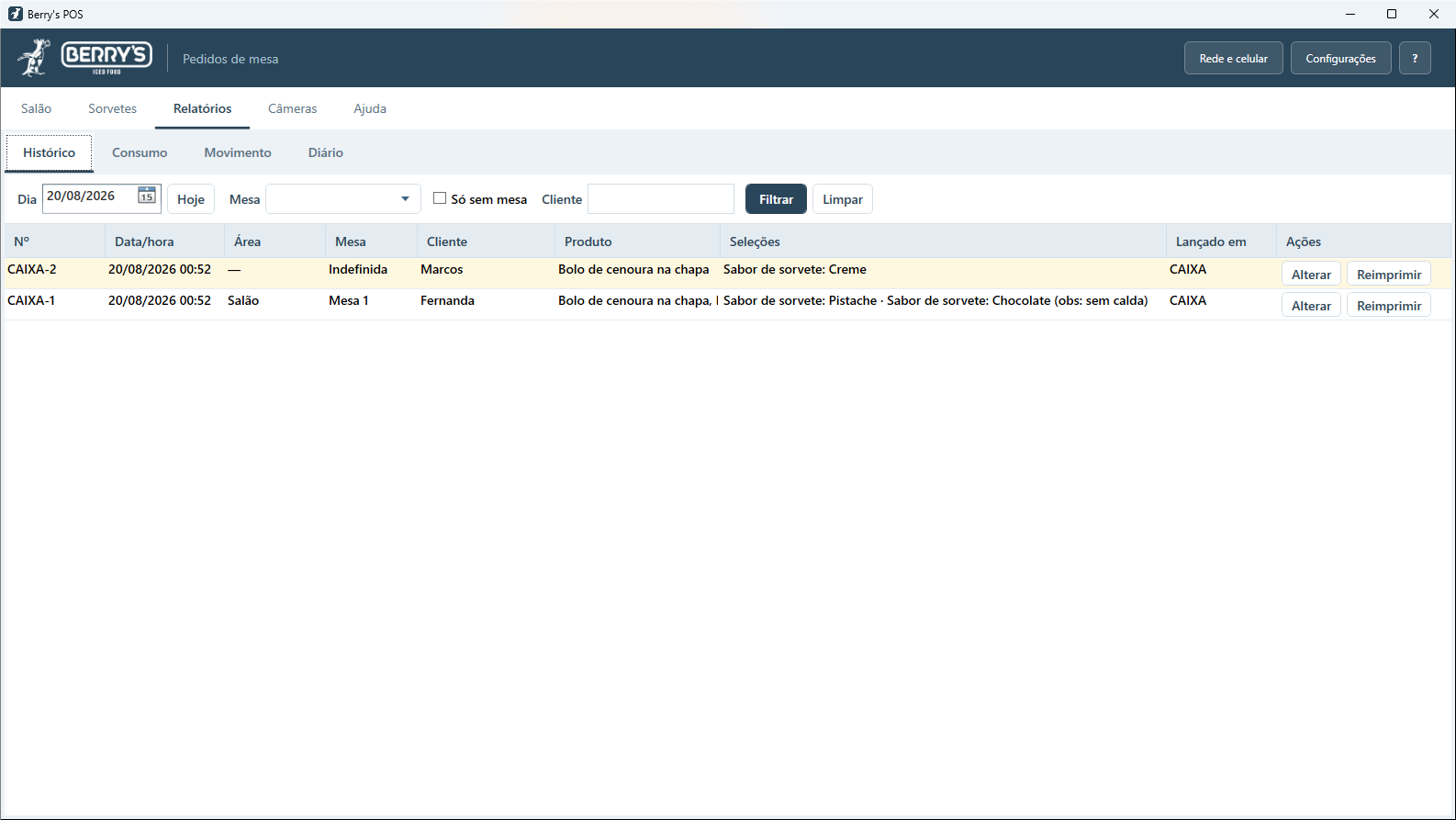
O pedido sem mesa fica destacado em amarelo no Histórico
É o lembrete de que falta dizer onde o cliente sentou.
-
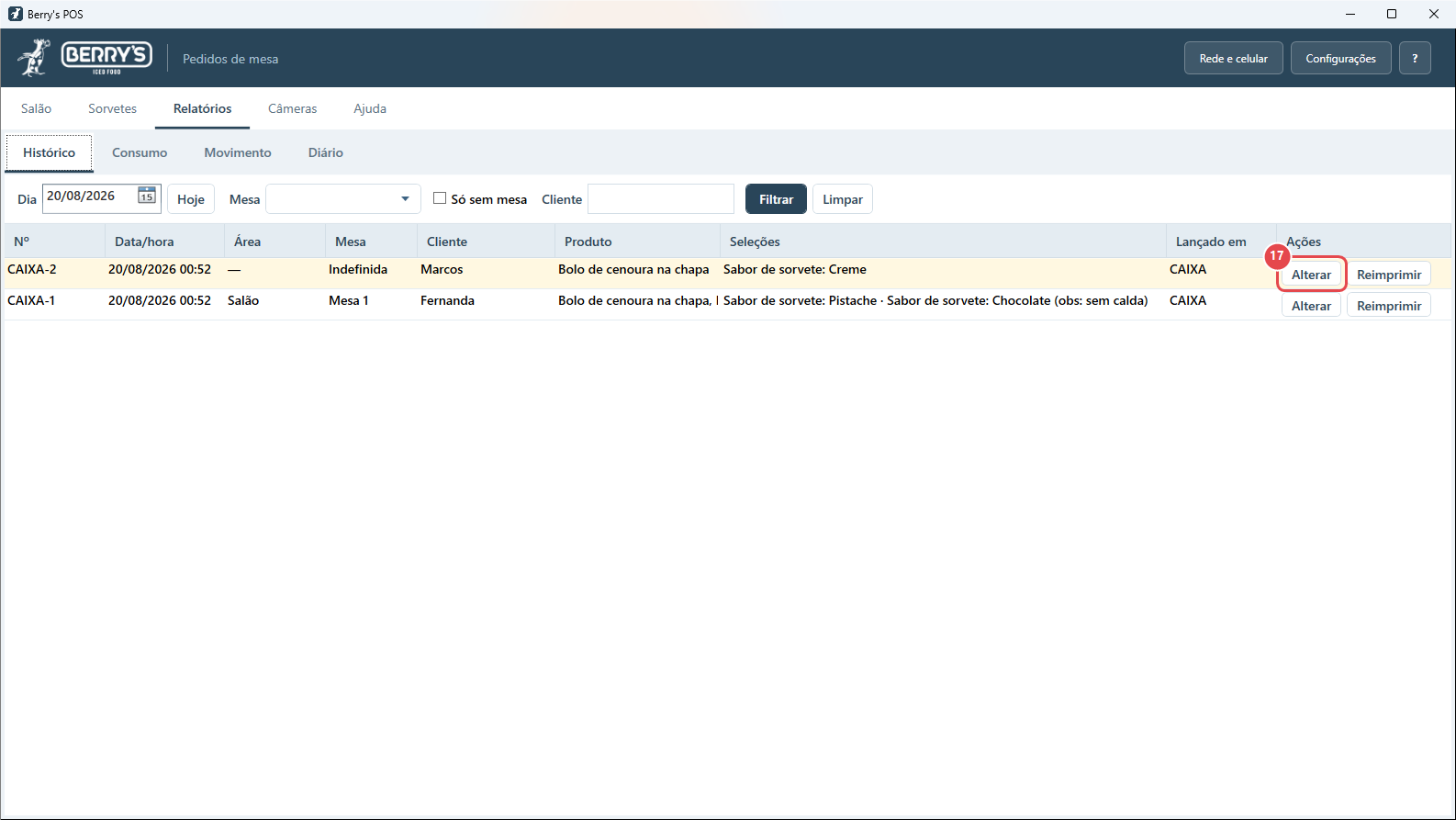
Quando ele sentar, clique em "Alterar"
-
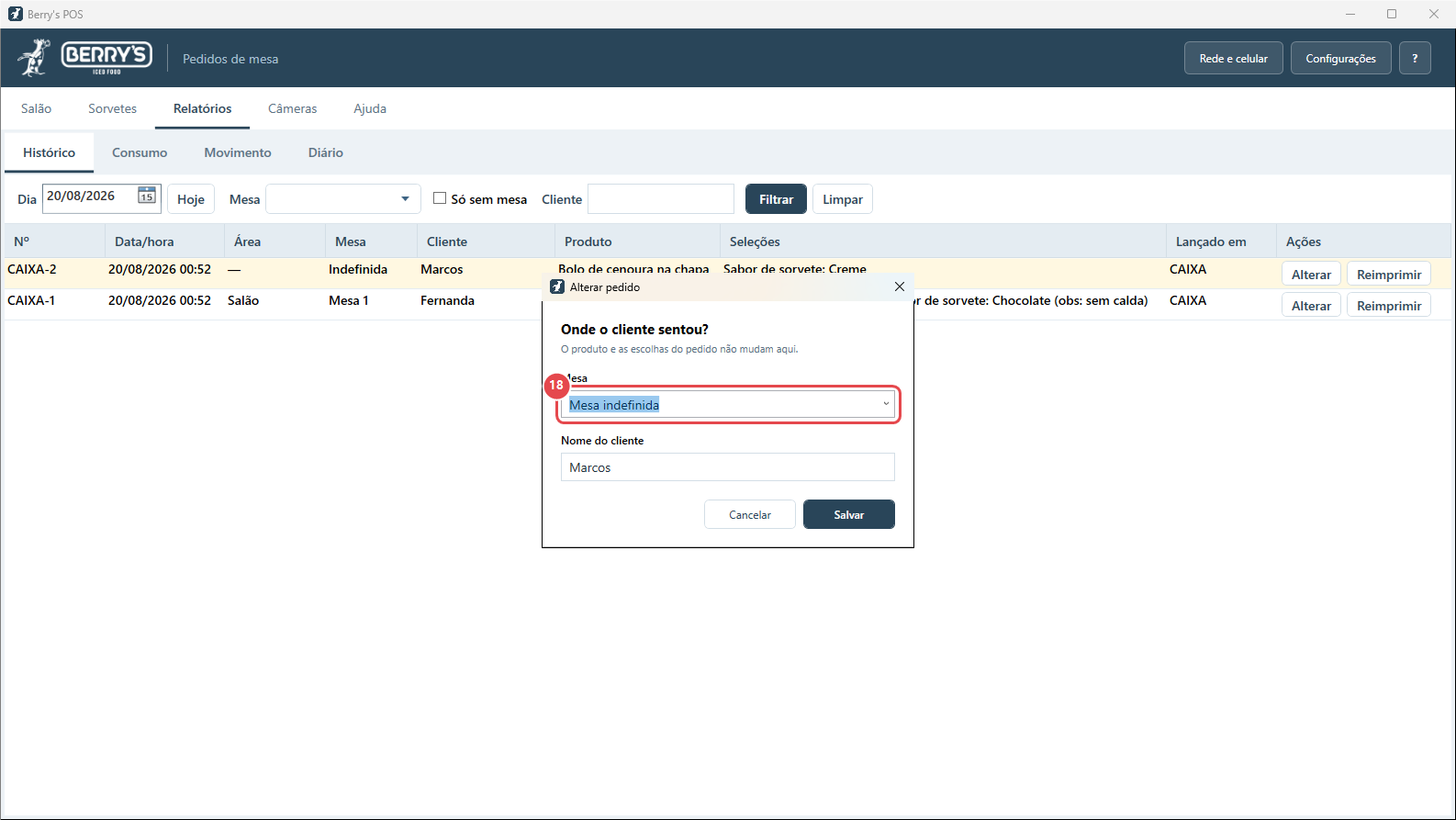
Aponte a mesa
É a mesma comanda, corrigida — não um pedido novo.
-
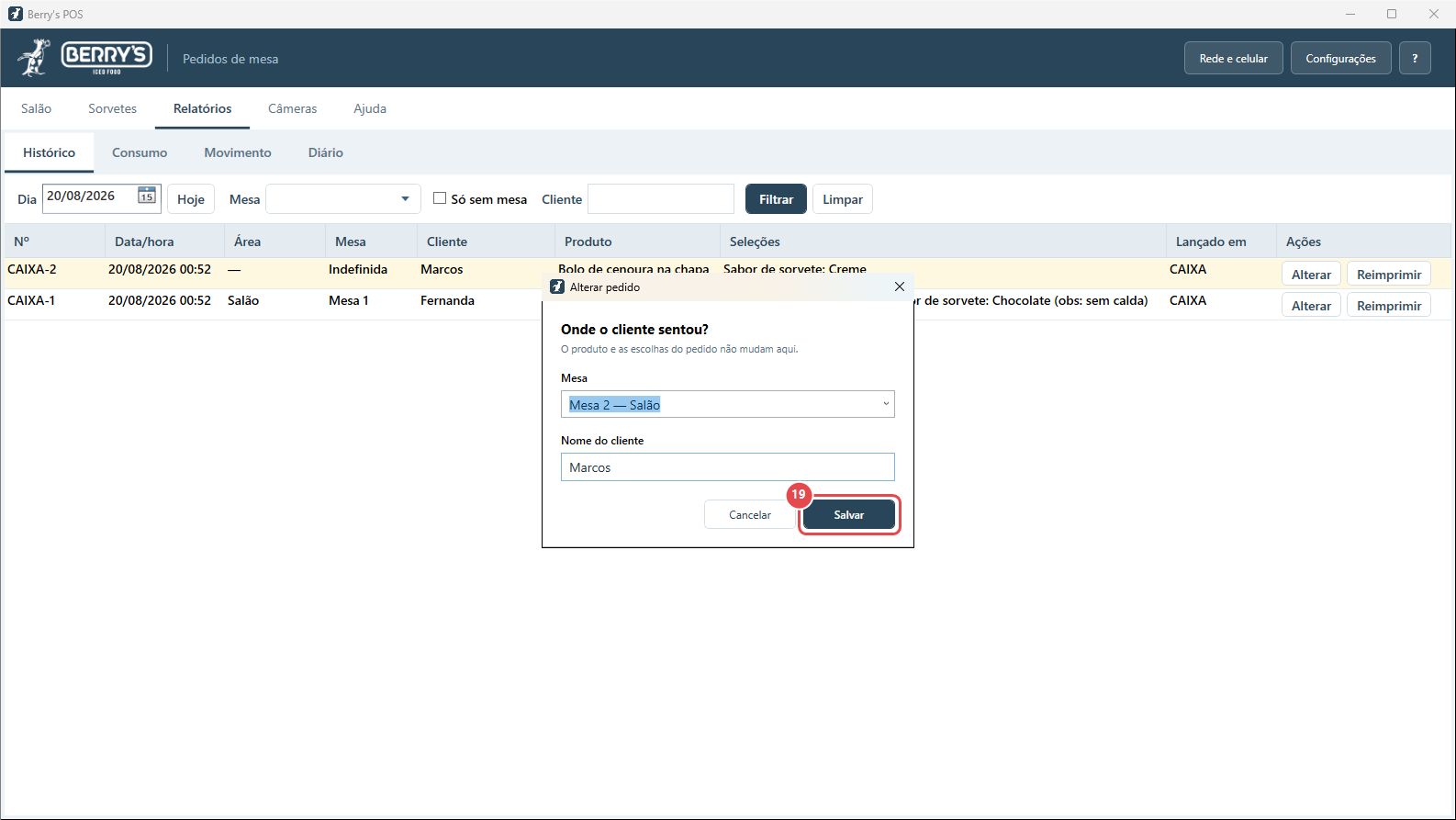
Salvar
O app oferece reimprimir a comanda com a mesa certa.
-
Pronto: o pedido do Marcos agora tem mesa
O destaque amarelo some — não há mais nada pendente.