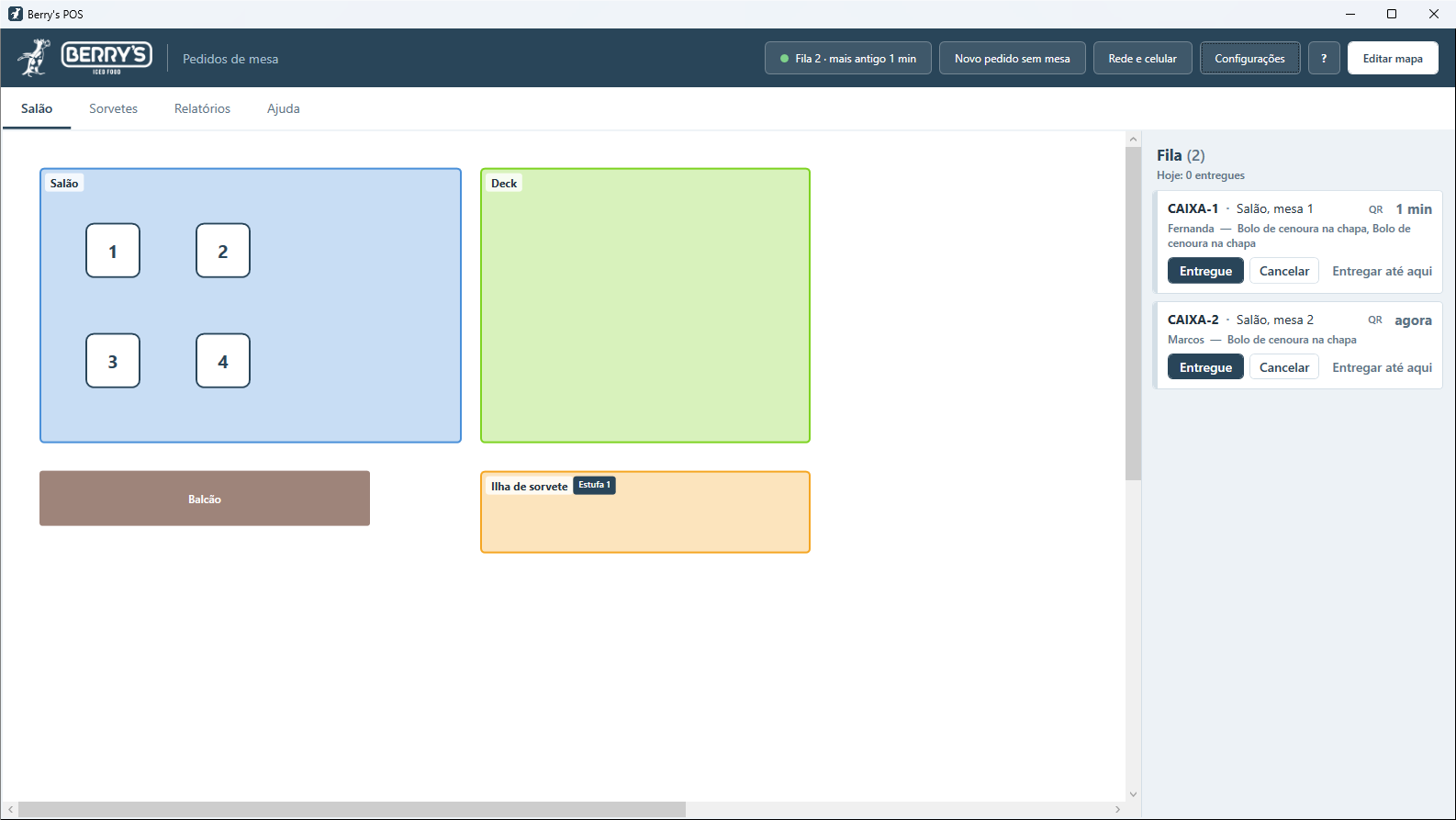
Berry's POS · Tutorial com telas reais
As Configurações
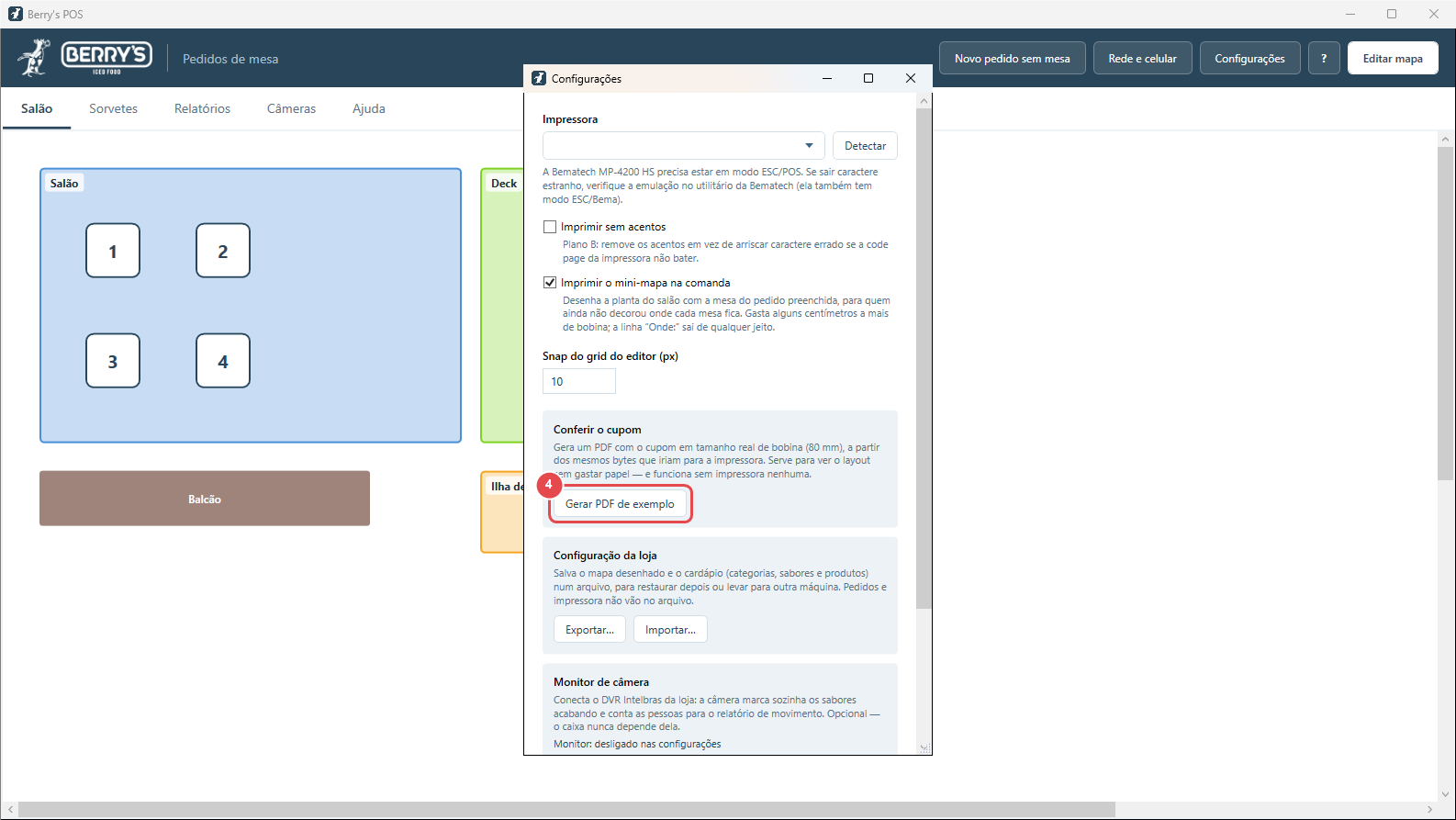
Impressora, opções do cupom, onde a loja fica, o PDF de conferência e o backup da configuração da loja. A janela rola e pode ser redimensionada.
-
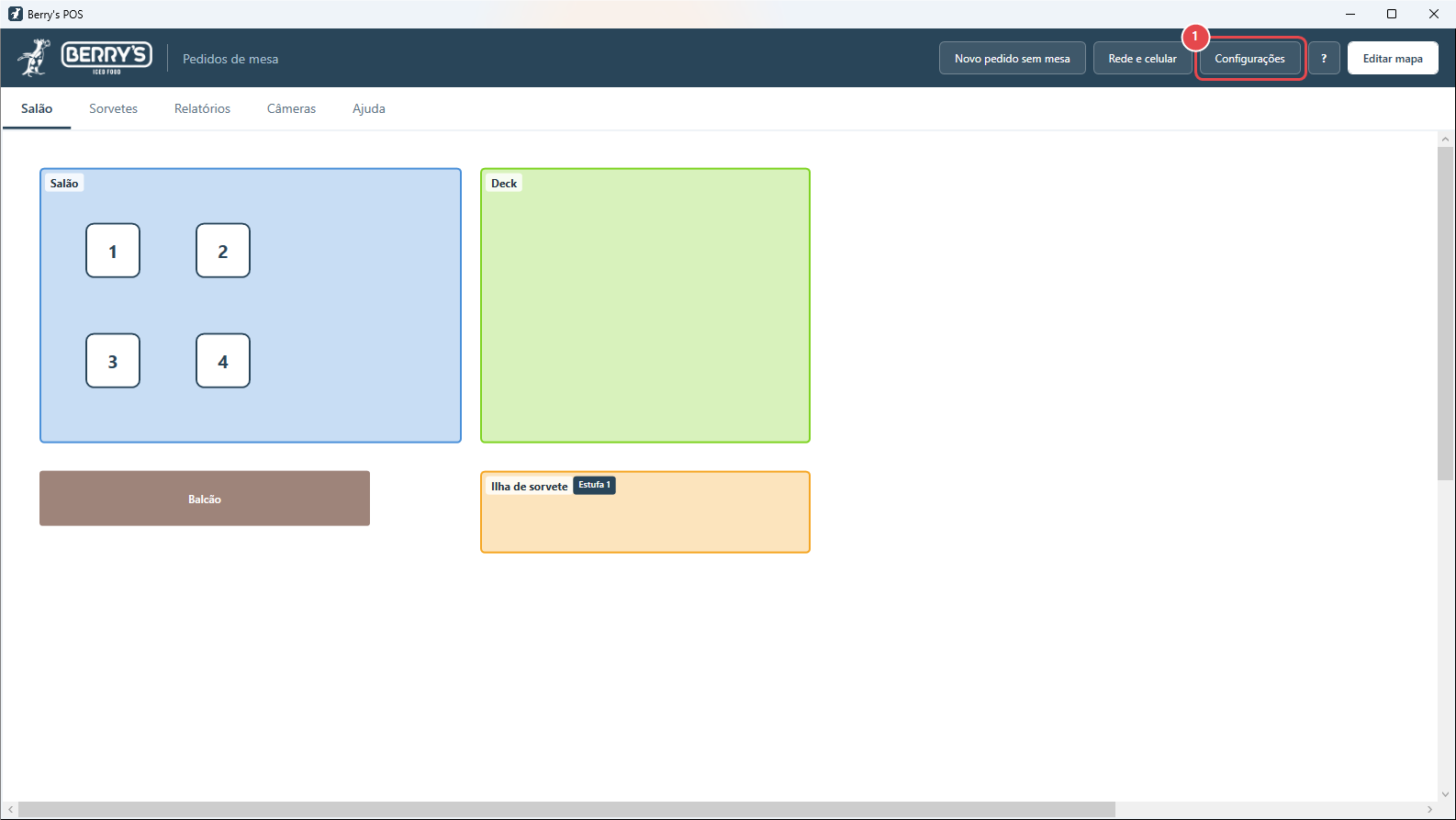
Abra as Configurações, na barra do topo
-
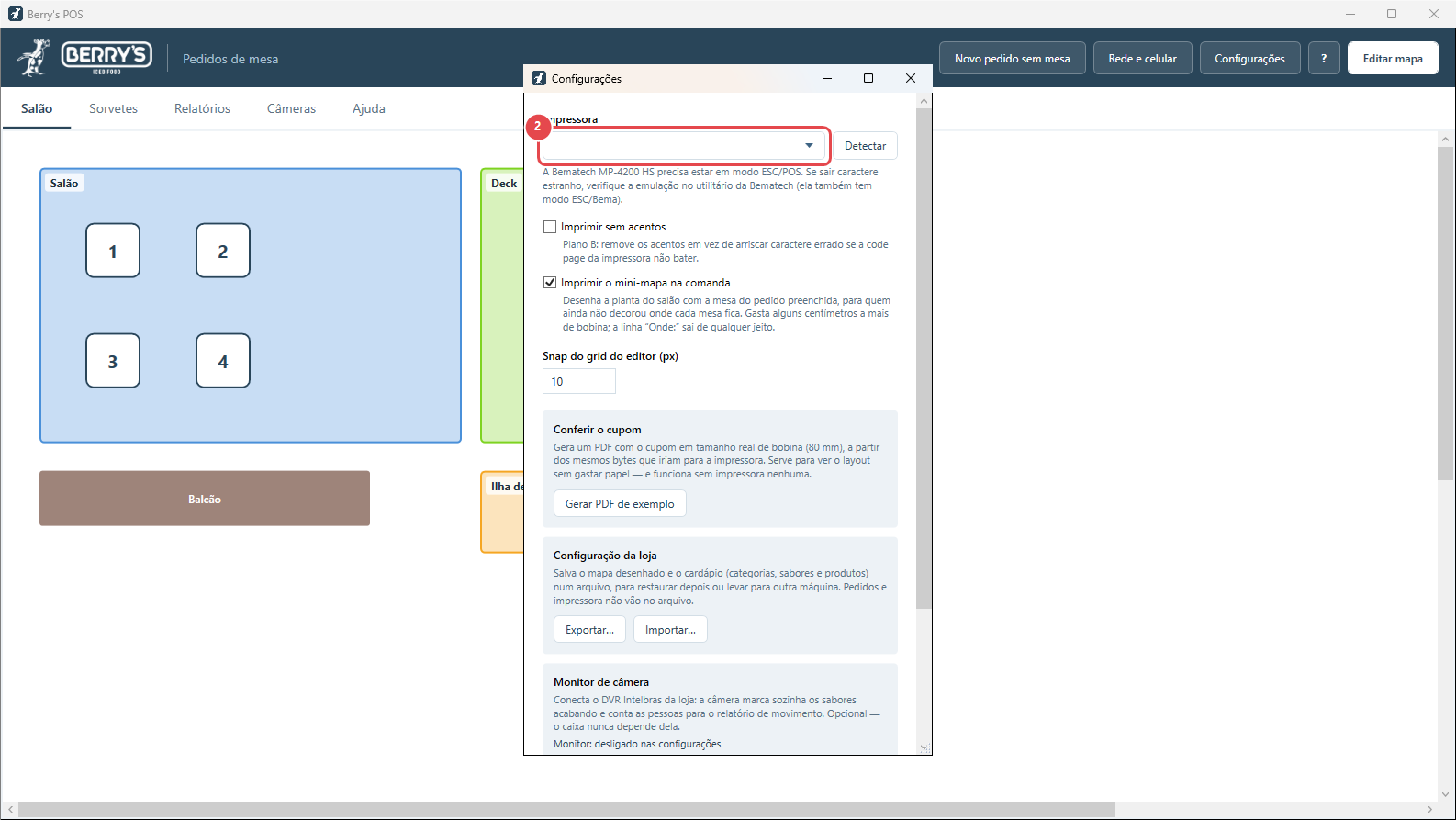
A impressora térmica da comanda
"Detectar" procura uma Bematech ligada. Cada computador tem a SUA impressora — num PC ela não vale para o outro.
-
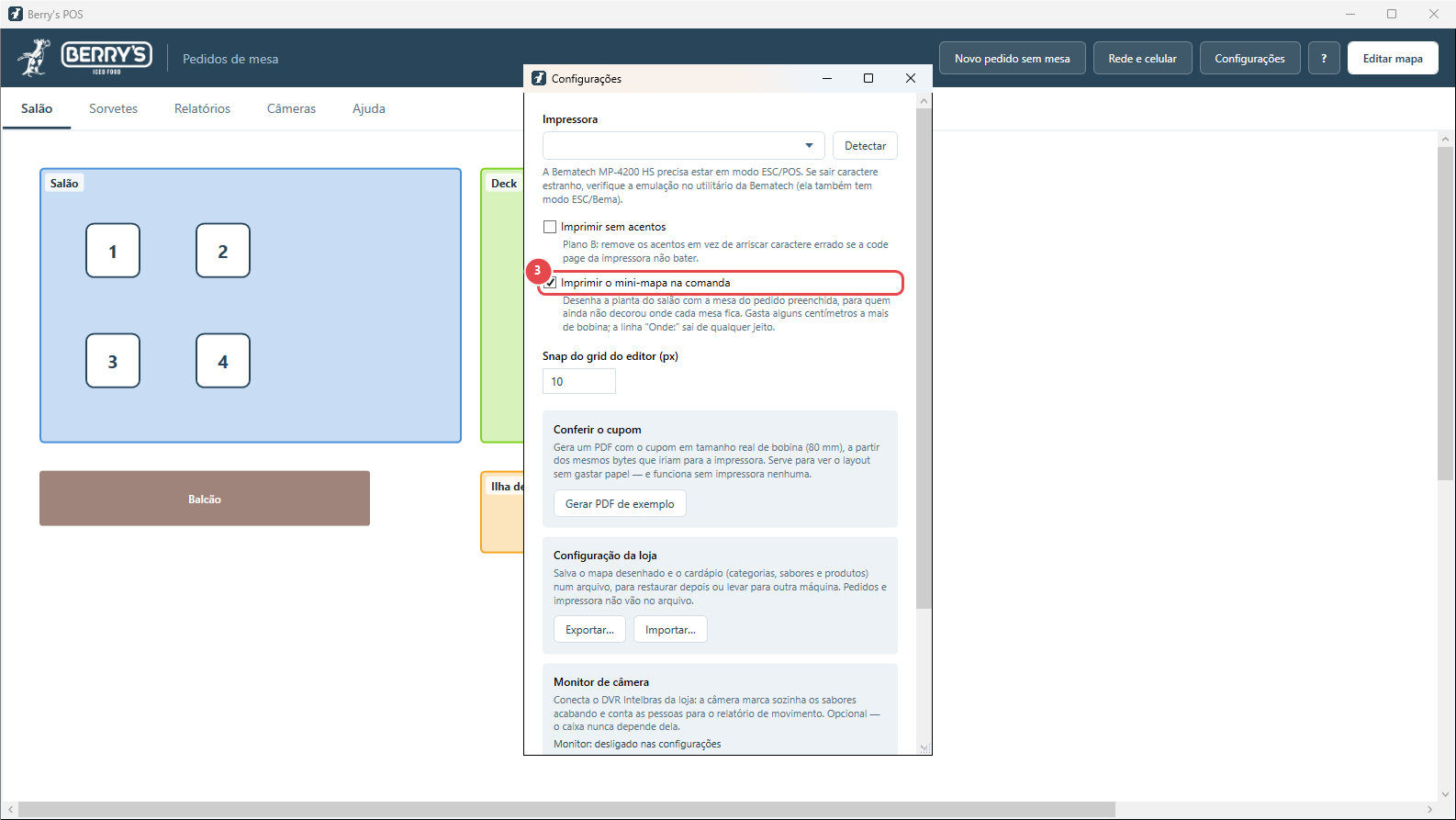
As opções do papel
"Imprimir sem acentos" é o plano B para impressora que troca letra; o mini-mapa desenha a planta do salão na comanda, com a mesa preenchida.
-
"Imprimir o QR na comanda"
Quem leva o pedido lê o QR com o celular e marca "Entregue" ali mesmo, sem voltar ao balcão (tutorial 11). Cada computador decide o dele.
-
Onde fica a loja: escreva o endereço
É com ele que a loja aparece no mapa do dono. O app já tenta descobrir sozinho pela internet, e acerta o bairro; o endereço acerta a porta.
-
Toque em "Localizar"
-
Latitude, longitude, cidade e estado se preenchem sozinhos
Também dá para colar os dois números do Google Maps (botão direito no ponto certo). Cidade e estado são o que o dono usa para filtrar por região.
-
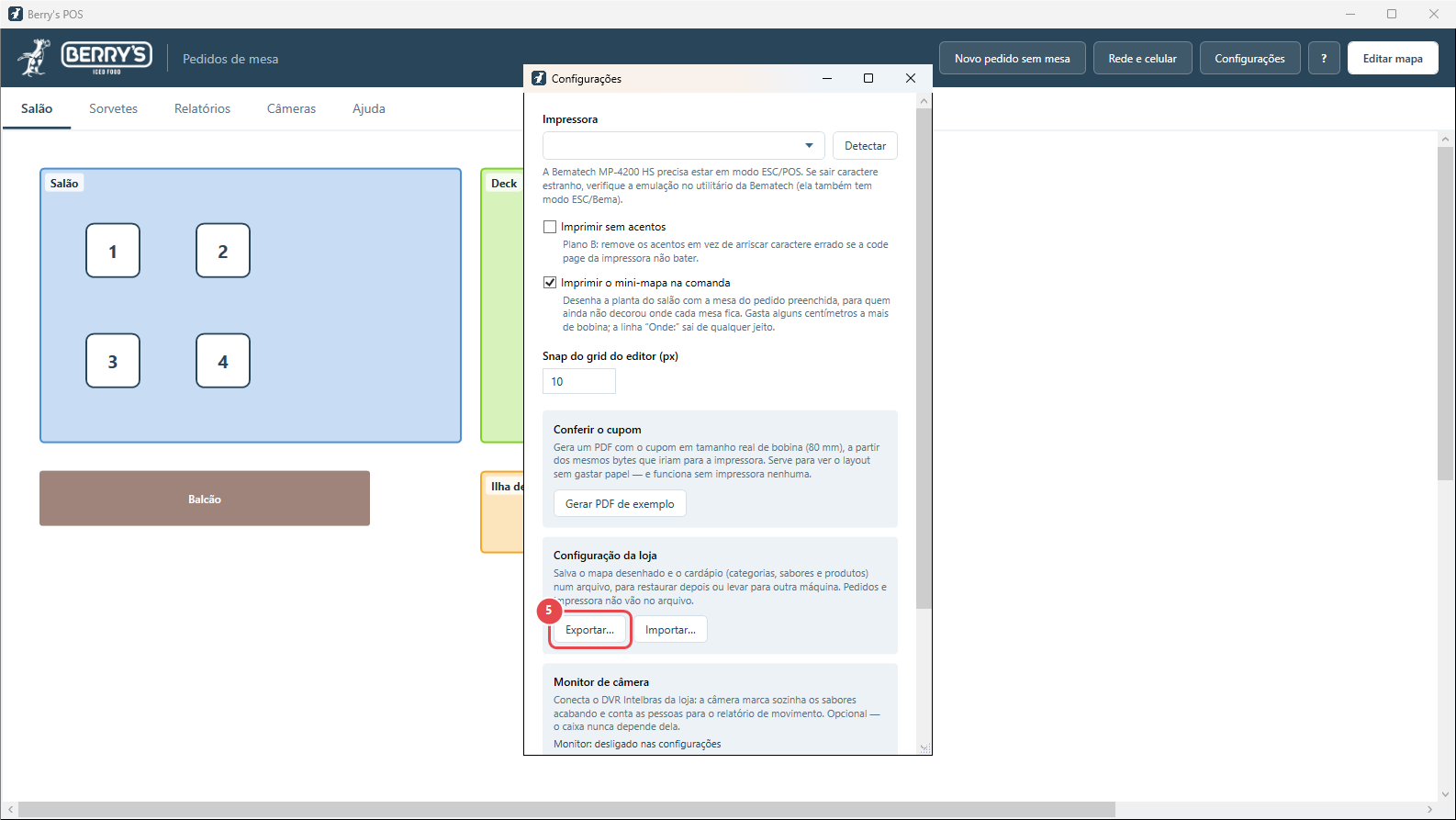
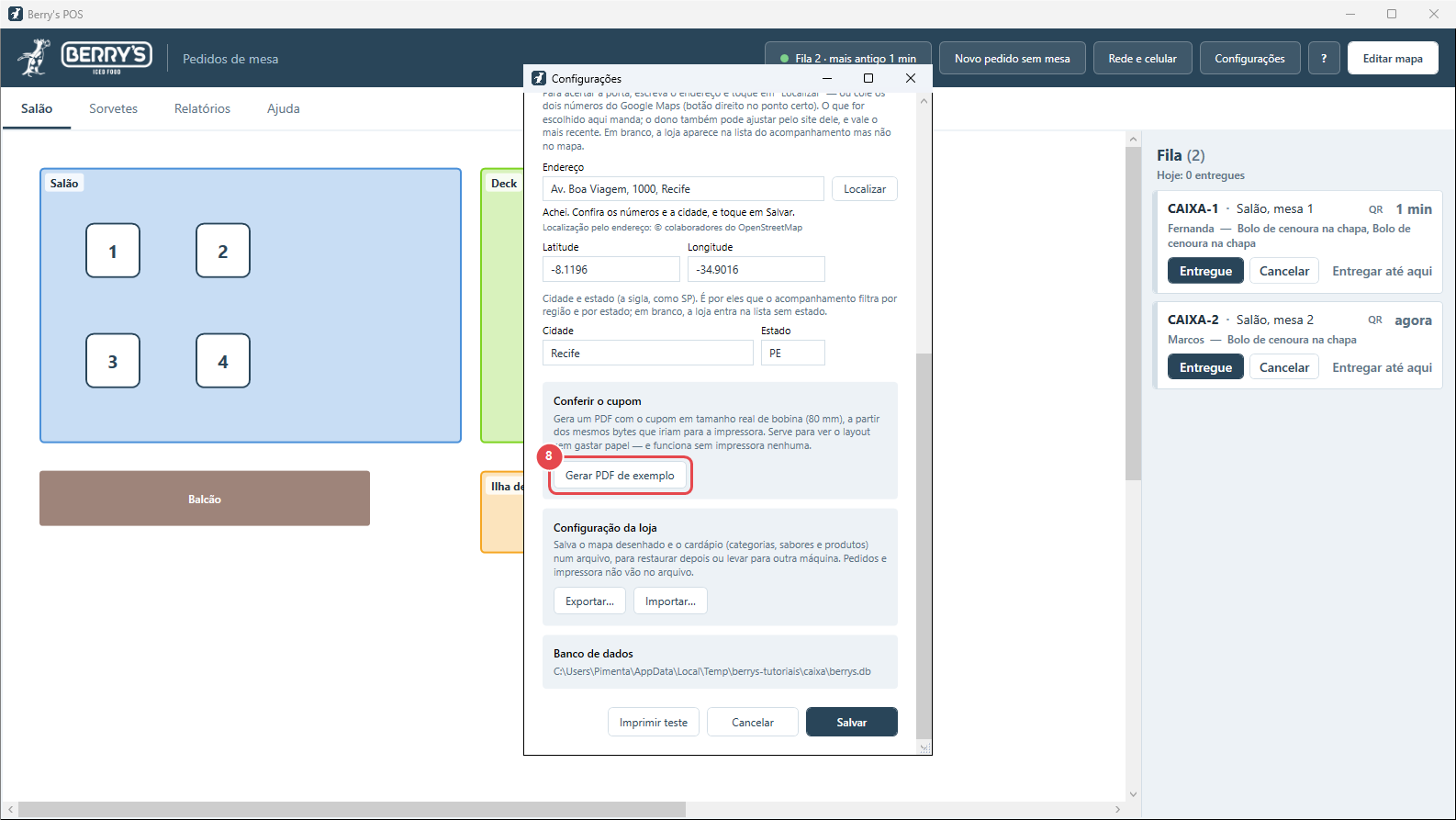
"Gerar PDF de exemplo" confere o cupom sem gastar papel
Sai dos MESMOS bytes que iriam para a impressora, em tamanho real de bobina. (Não vamos clicar: ele abre o leitor de PDF do Windows.)
-
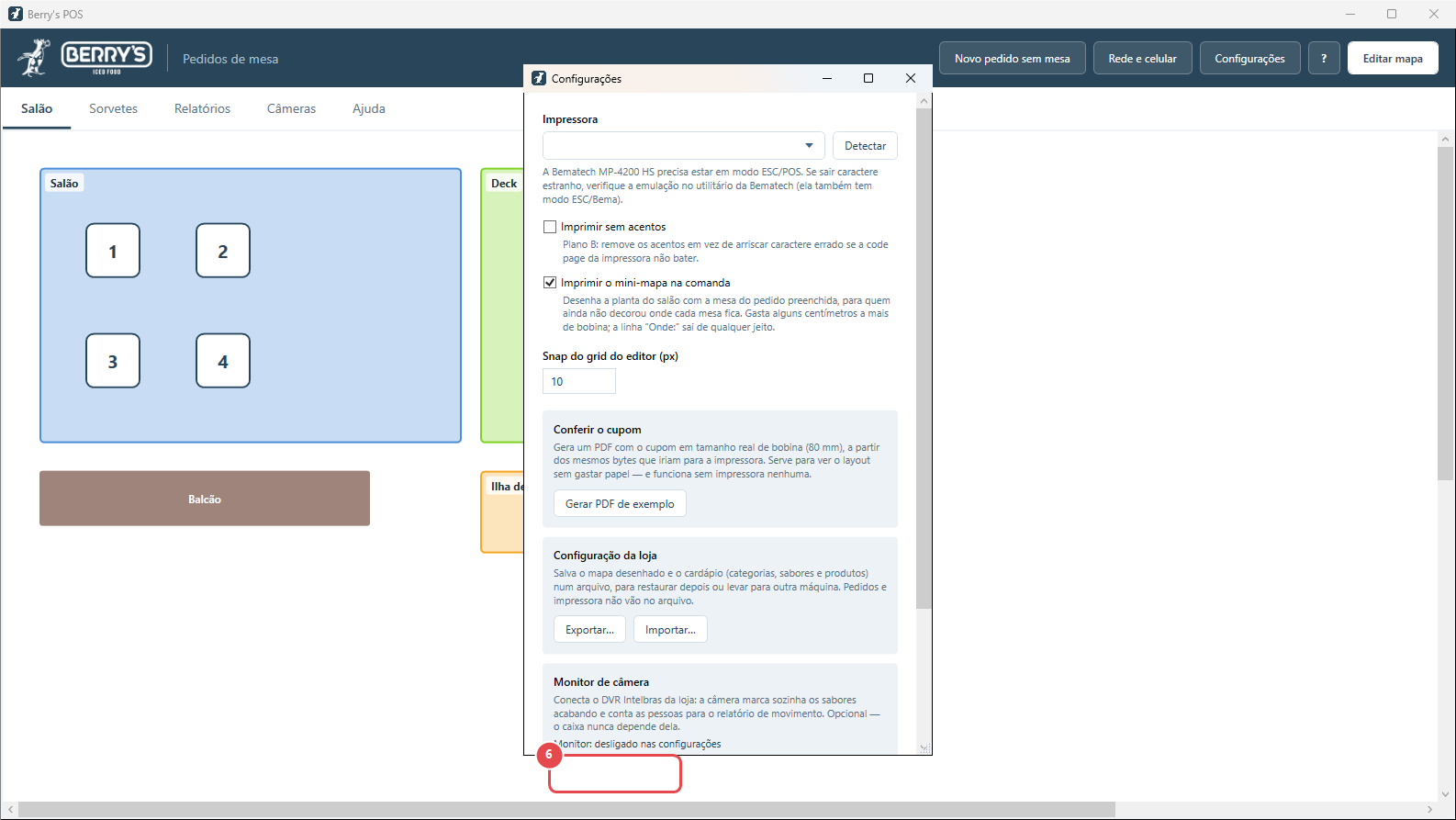
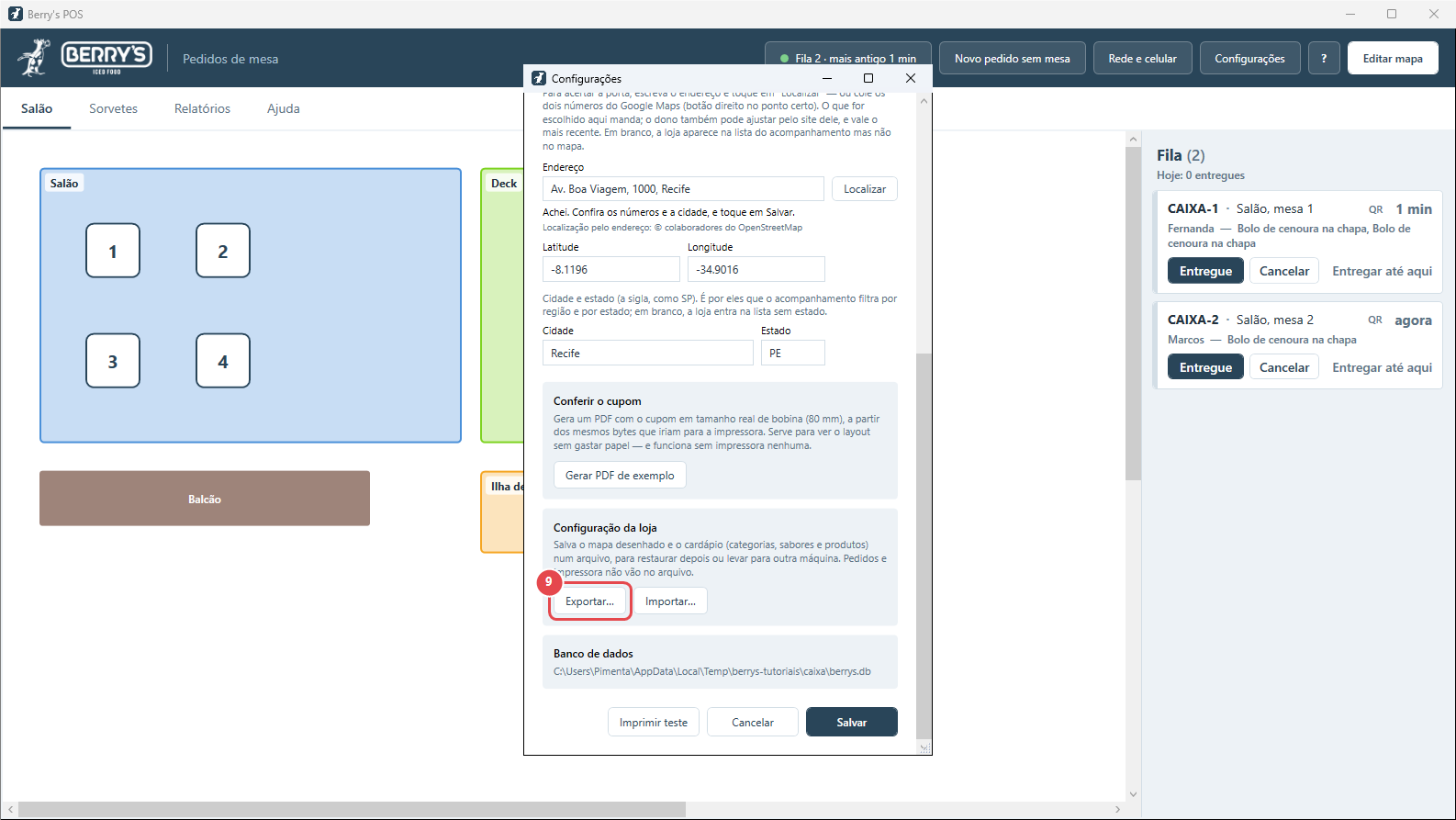
Exportar e Importar: o backup da configuração da loja
Salva mapa e cardápio num arquivo — para restaurar ou levar para outra máquina. Pedidos e impressora não vão no arquivo.
-
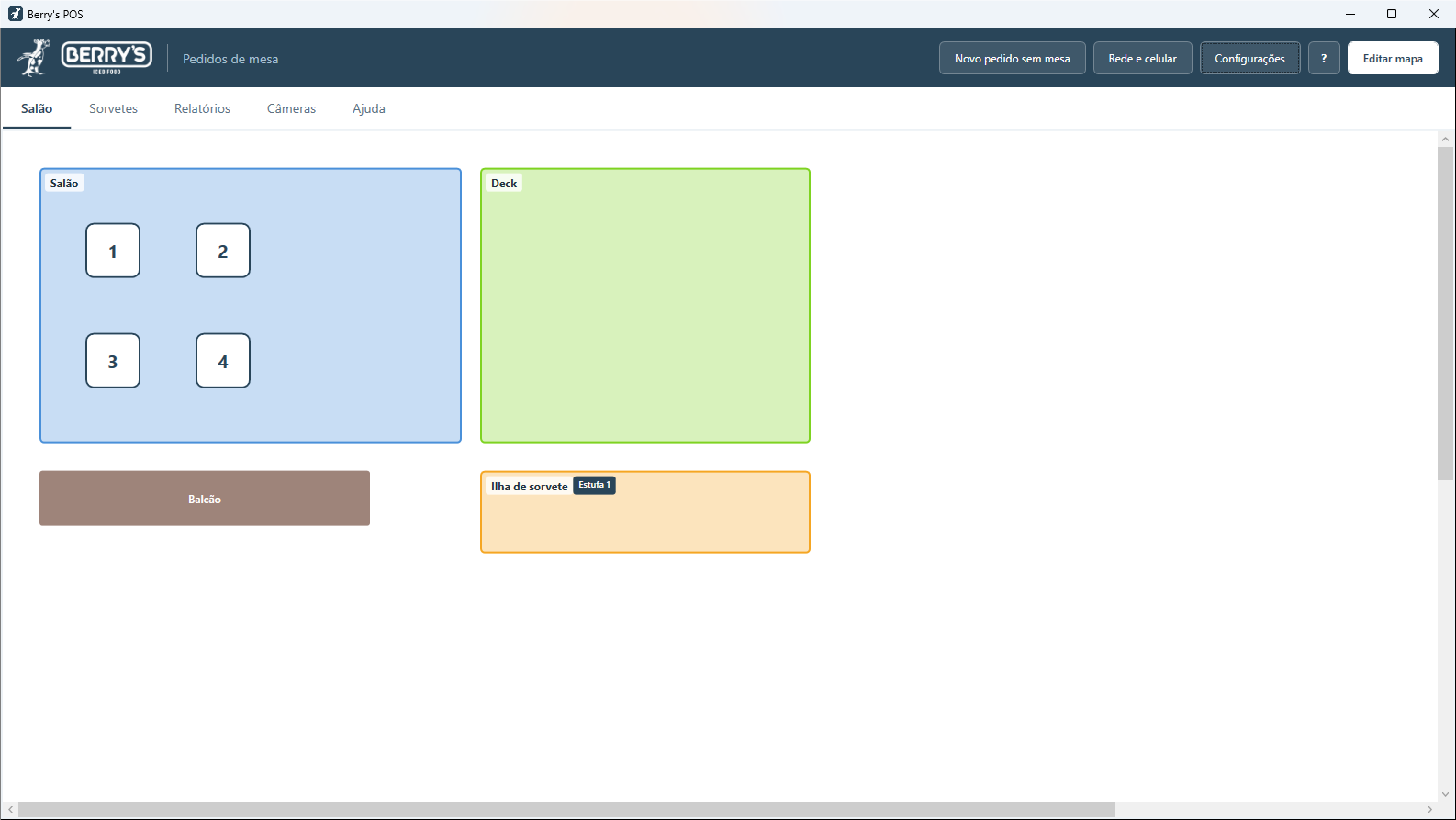
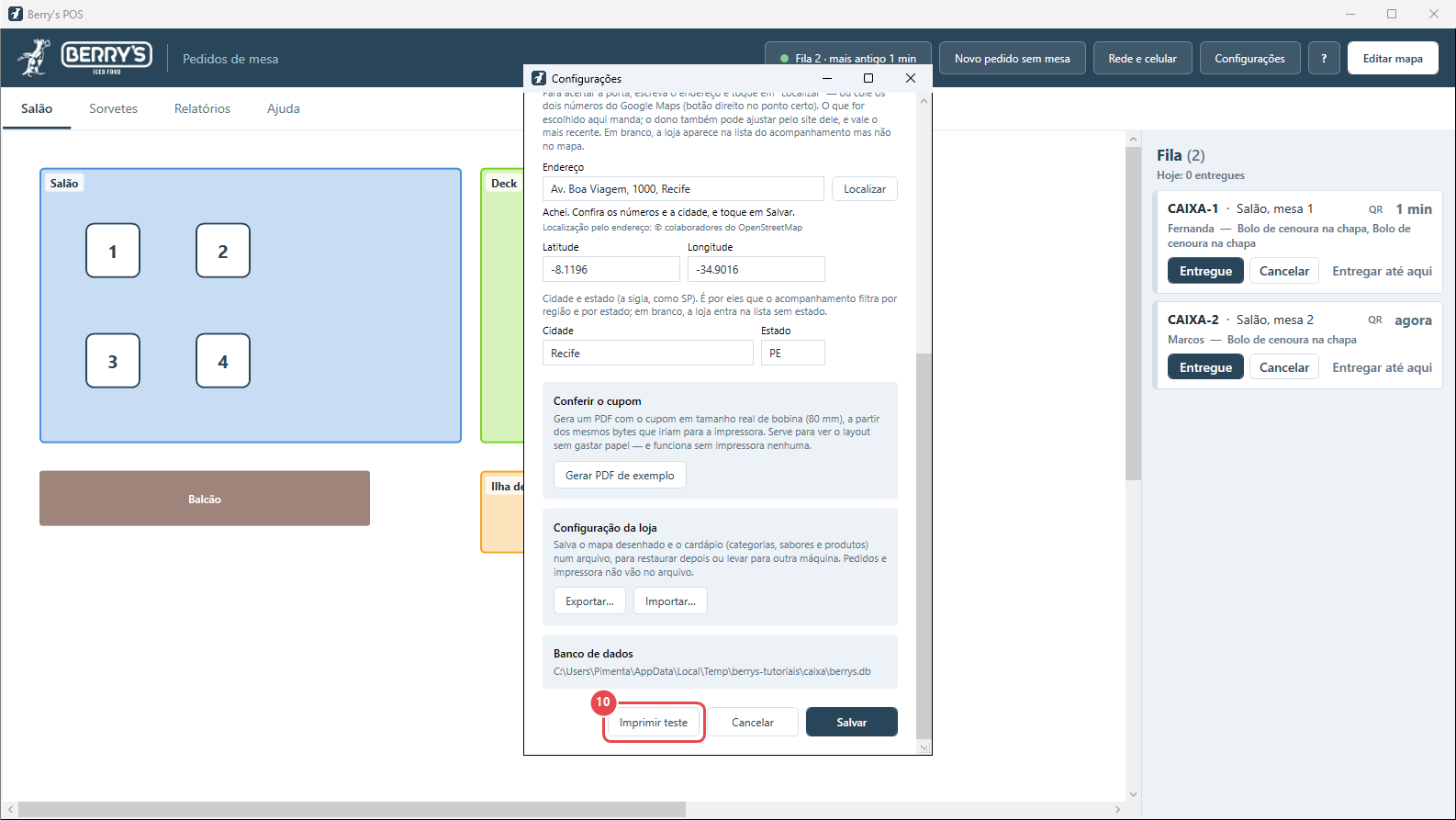
"Imprimir teste" confere a impressora e o QR sem montar pedido
O cupom de teste sai com um QR: lido pelo celular, prova que a câmera dele entende o que a impressora imprime. (Não vamos clicar: não há impressora neste computador.)
-
Esc fecha sem salvar; "Salvar" grava tudo de uma vez
O que é da loja — snap do grid e onde a loja fica — vale para todos os computadores. O que é do PC — impressora, sem acentos, mini-mapa e QR na comanda — vale só para este.